ToDesk软件是一款备受用户青睐的远程桌面控制工具,不少用户对于该如何设置隐私屏还不太清楚。下面为大家带来详细的步骤分享,想了解的小伙伴赶快一起来看看吧!
todesk怎么设置隐私屏
第一步
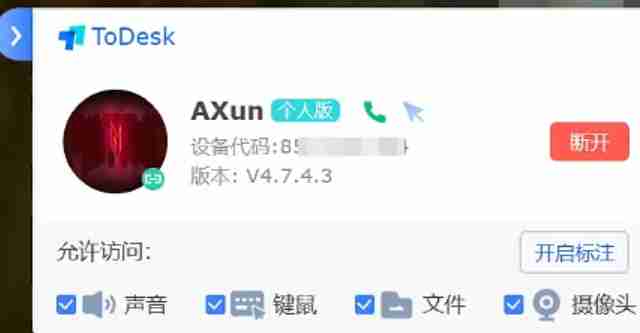
确保你已经安装并启动ToDesk,并且成功连接到远程电脑。
第二步
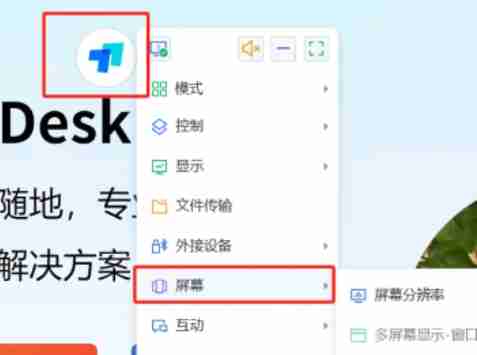
在远程电脑的桌面上找到ToDesk图标,点击打开它的工具栏。
第三步
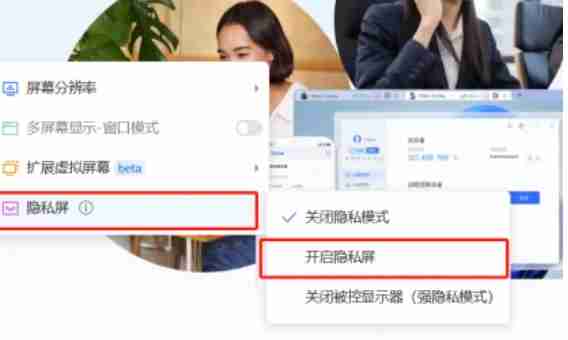
在工具栏里,依次点击【屏幕】>【隐私屏】>【开启隐私屏】。这时,远程电脑的屏幕会立刻黑屏,能够有效保护你的隐私数据。
第四步
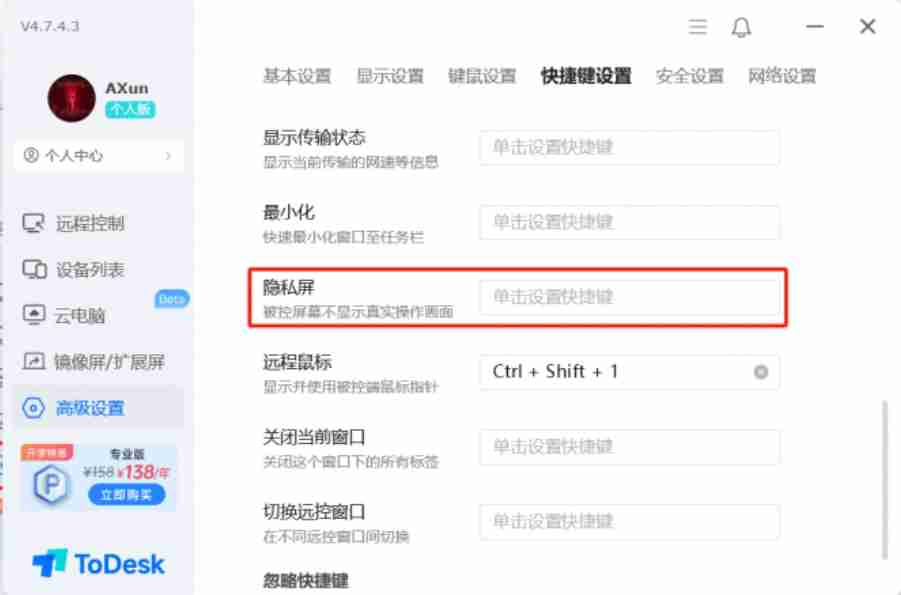
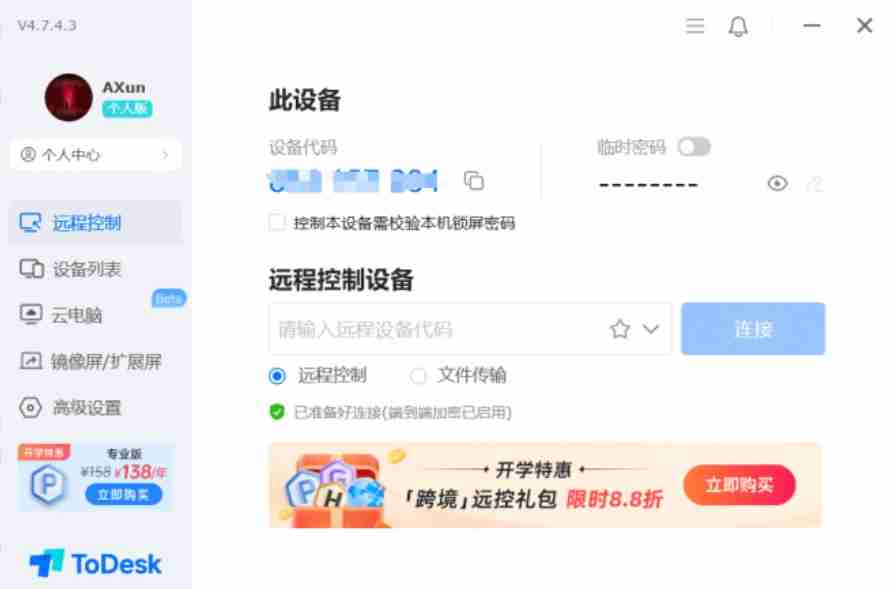
为了更方便地控制隐私屏,你可以自定义快捷键。在ToDesk主界面,点击左侧的【高级设置】菜单。
第五步
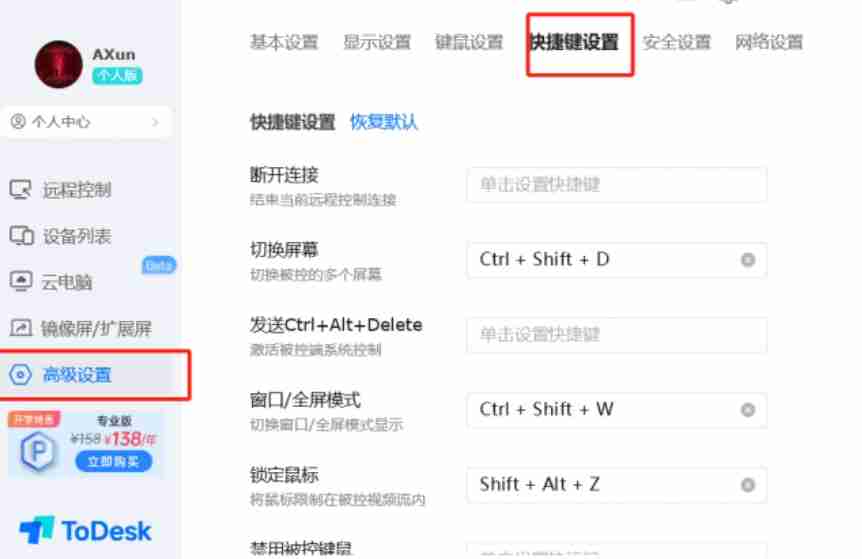
在【高级设置】中,选择【快捷键设置】,找到【隐私屏】设置项。
第六步
按下你想要设置的快捷键组合,完成设置。现在,你就可以通过快捷键快速开启或关闭隐私屏了。