微星小飞机软件是众多小伙伴常用的一款超频工具。很多人想知道在使用这款软件时,怎样将显示内容设置成一排。下面就为大家详细分享设置步骤,感兴趣的小伙伴快来看看吧!
微星小飞机怎么设置成一排
第一步
要保证微星小飞机(MSI Afterburner)已正确安装在你的电脑上,并且是最新版本。通过双击桌面上的微星小飞机图标来启动该软件。
第二步
在微星小飞机的主界面里,找到并点击齿轮形状的设置按钮,从而进入设置界面。
第三步
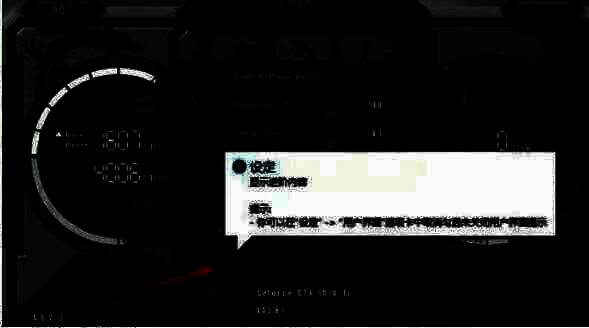
进入设置界面后,找到并点击“OSD显示”选项。这个选项主要用于控制微星小飞机在游戏或应用程序中实时显示的硬件监控信息。
第四步
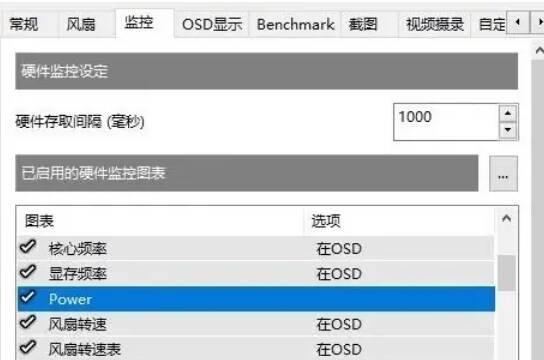
在OSD显示设置中,你能找到调整显示内容布局的选项。这个选项可能是一个下拉菜单,也可能是一个可拖动的界面,你可以通过它来选择显示内容的排列方式,比如垂直排列、水平排列等。选择水平排列或者能让所有信息排成一行的选项。
第五步
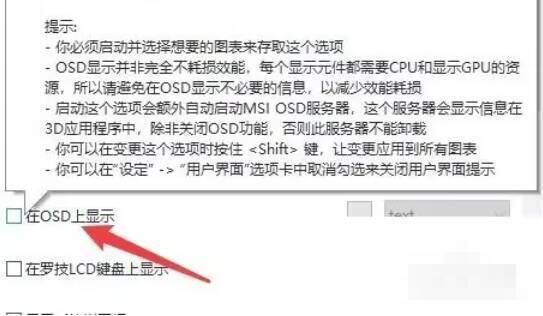
在“监控”选项卡中,要确保你已经选择了想在游戏或应用程序中显示的硬件监控信息,像帧率、温度等,并且这些选项旁边的“在OSD上显示”复选框都已被勾选。

第六步
除了布局,你还能对显示内容的位置、字体大小、颜色等样式进行调整。这些选项一般在OSD显示设置的同一页面或者相邻页面中。
第七步
完成所有设置后,点击“应用”或“确定”按钮来保存更改。之后,打开一个游戏或应用程序,测试设置是否生效。