在WPS Office软件里,很多小伙伴对设置控件微调框的操作还不太熟悉。下面就为大家详细解析设置步骤,赶紧来看看吧,希望能对大家有所帮助!
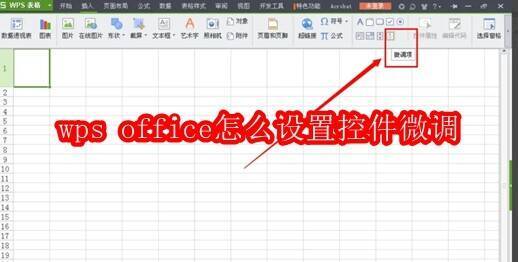
wps office怎么设置控件微调
第一步
点击“新建”按钮,然后选择“空白表格”,以此创建一个全新的空白电子表格文档。
第二步
在底部的工作表标签上,右键单击“Sheet1”,选择“重命名”,把它命名为“Sheet2”。接着右键单击“Sheet2”旁边通过点击“+”号新建的工作表,选择“重命名”,将其命名为“Sheet1”。
第三步
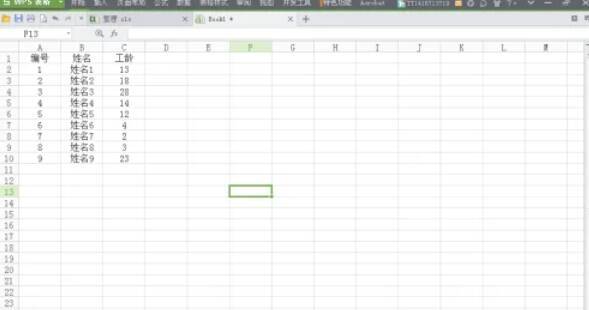
在Sheet2的A1单元格输入“编号”,B1单元格输入“姓名”,C1单元格输入“工龄”。在A2至A10单元格中依次填入数字1至9。在B2至B10单元格中依次输入“姓名1”至“姓名9”。在C2至C10单元格中输入随机数,你可以运用RAND()函数来生成随机数,比如在C2单元格中输入=RAND(),之后拖动填充柄至C10单元格。
第四步
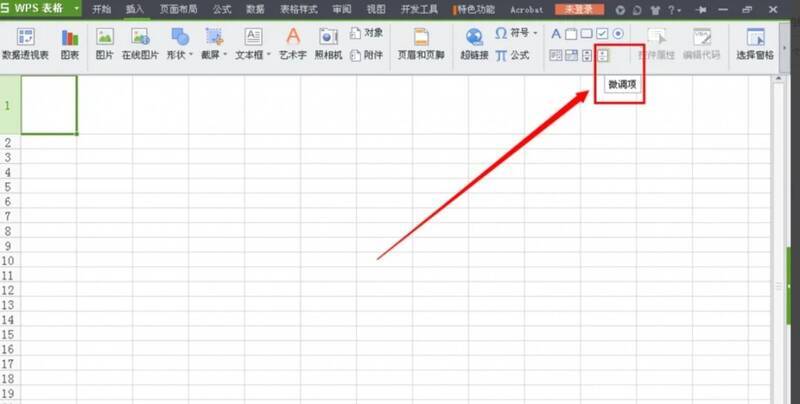
切换到Sheet1,点击菜单栏的“开发工具”(要是没看到“开发工具”选项卡,可以通过“文件”->“选项”->“自定义功能区”->勾选“开发工具”来启用)。在“开发工具”选项卡中,点击“插入”按钮,在弹出的表单控件里选择“微调框”。在Sheet1的A1单元格位置单击并拖动,从而绘制微调框控件。
第五步
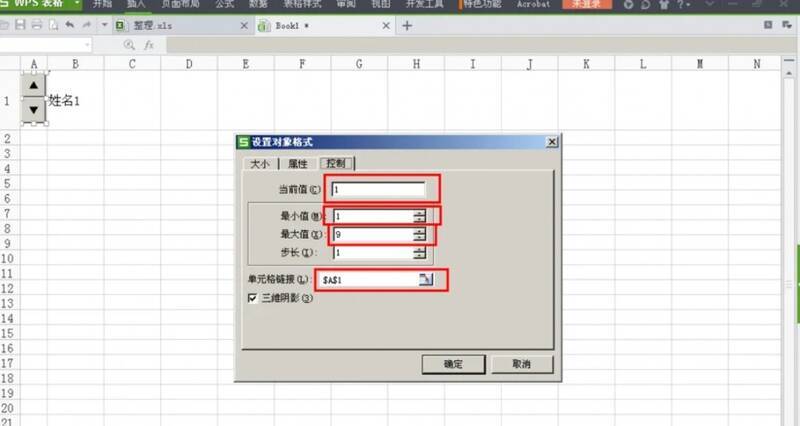
右键点击刚插入的微调框控件,选择“设置控件格式”。在“控制”选项卡中,将“数据源范围”设置为=Sheet2!$A$2:$A$10,也就是Sheet2中A2至A10单元格的范围。把“单元格链接”设置为=$A$1,即Sheet1的A1单元格,用于显示所选编号。
第六步
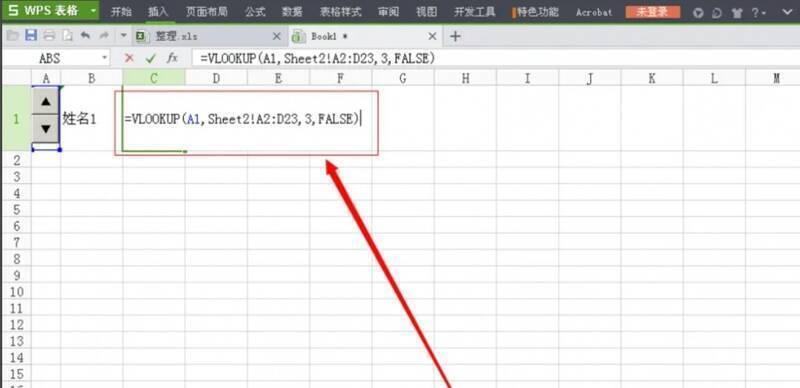
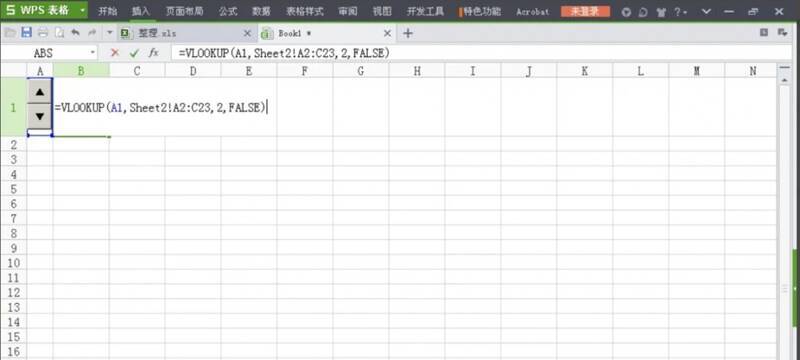
在Sheet1的B1单元格中输入