Excel软件是一款备受用户青睐的实用工具,然而许多用户在使用该软件时,对如何自动生成序号这一功能还不太熟悉。下面为大家详细分享Excel表格自动生成序号的教程,赶紧来了解一下吧!

Excel表格怎么自动生成序号
方法一:快速生成连续序号
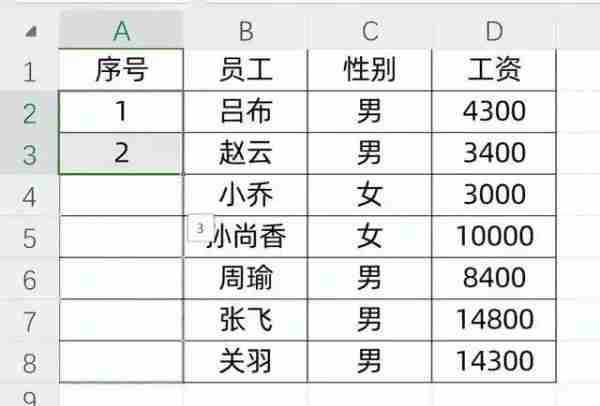
首先在单元格中依次输入“1”和“2”。
接着选中这两个单元格,将鼠标指针移至右下角的填充柄(黑色小方块)处,通过双击或者拖动操作,即可自动填充连续的序号。
方法二:指定范围填充序号
先输入起始数字“1”。
选中该单元格后,点击“开始”选项卡中的“填充”按钮,在弹出的菜单中选择“序列”。
在“序列”对话框里,设置“序列产生在”(可选择列或行)、“类型”(选择等差序列)、“步长值”(设置为1)以及“终止值”(例如可设为1000),最后点击“确定”。


方法三:生成三位数序号
先运用方法一或方法二生成普通序号。
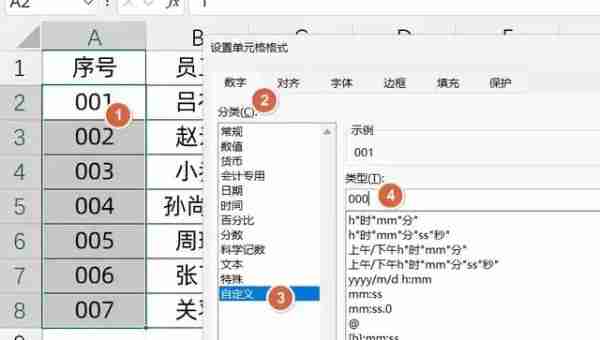
选中序号所在区域,按下Ctrl + 1组合键打开“设置单元格格式”对话框。
选择“数字”选项卡,在“类型”中挑选“自定义”,输入“000”,再点击“确定”。这样不足三位数的序号就会用0补齐。
方法四:创建动态更新的智能序号
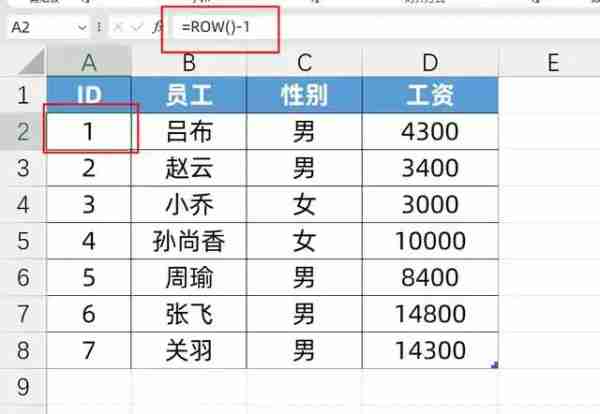
在序号列的起始单元格(例如A2)中输入公式=ROW()-1(假设标题行在第一行)。
将该公式向下填充至所需范围。使用此方法生成的序号会根据表格的行数自动调整,即便进行删除或插入行的操作,序号也能保持连续。
方法五:筛选后序号保持连续
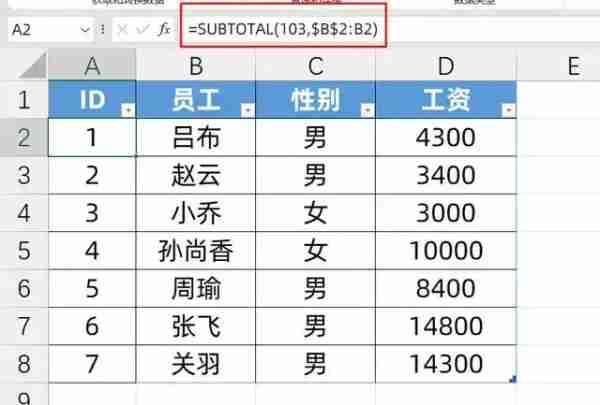
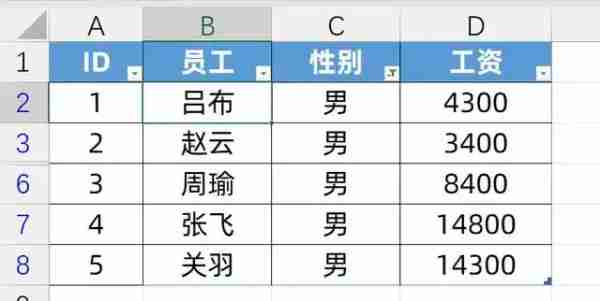
在序号列的起始单元格(例如A2)输入公式=SUBTOTAL(103, $B$2:B2)(假设数据从B2开始)。
将公式向下填充至所需范围。采用此方法,在筛选数据后,序号会自动跳过隐藏行,保持连续显示。
大家可以根据自身需求选择合适的方法,让Excel自动生成序号,从而提高数据处理的效率。同时,要记得根据实际的数据起始行调整公式中的数值。


























