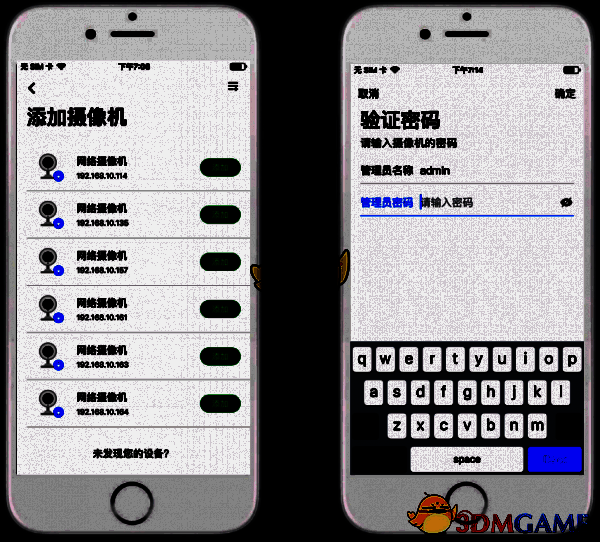
用户仅需保证手机已经下载并安装了最新版本的TP - LINK物联APP,同时让手机与设备处于相同的Wi-Fi网络环境之中。之后,打开APP并登录账号,点击添加设备按钮,依据设备类型选择扫码添加或者按设备类型添加,接着按照APP的提示完成设备二维码扫描、手动输入设备信息以及网络配置等操作步骤,这样就能成功添加设备并且进行远程管理了。
tplink物联怎么添加设备?
一、添加有二维码的摄像头
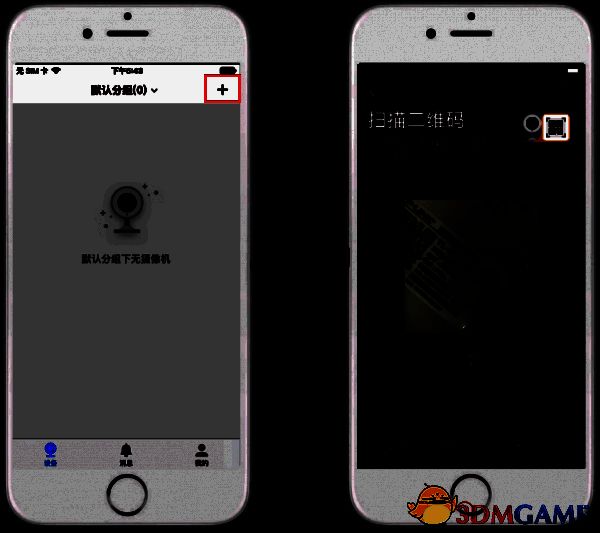
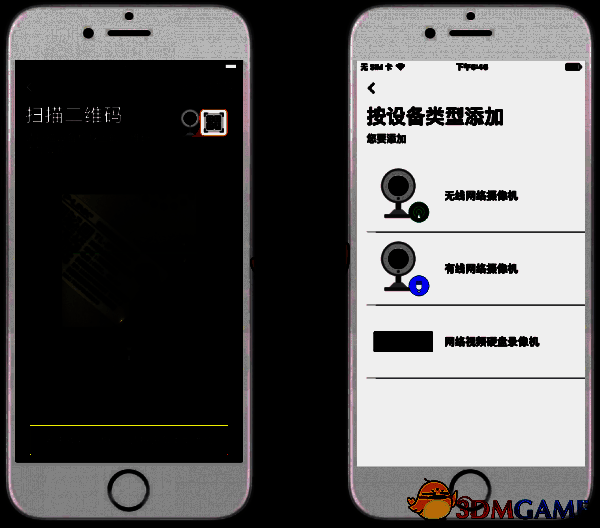
先对摄像头进行复位操作,让其指示灯变成红绿交替闪烁的状态。登录TP - LINK安防APP,点击设备主界面右上角的【+】,然后扫描摄像头背面的二维码:
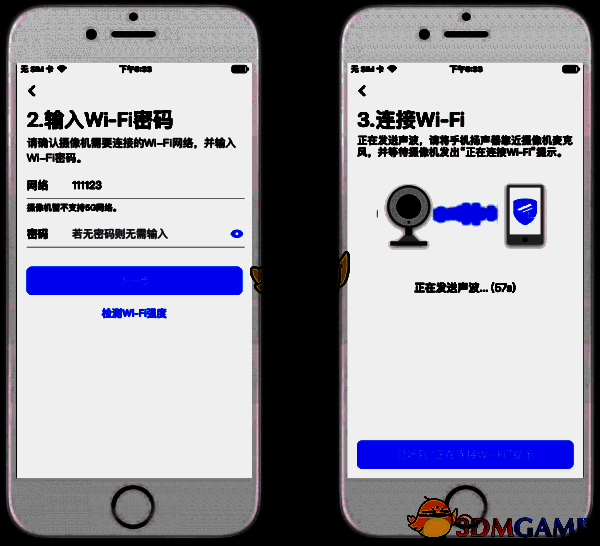
当扫码成功之后,按照向导输入Wi-Fi密码来进行声波配置,配置完成以后就能够在设备列表里查看摄像头了。
二、添加没有二维码的无线摄像头
对于部分没有二维码或者不方便扫描二维码的无线摄像头,可以采用按设备类型添加的方式。在扫描二维码的下方点击按设备类型添加,选择【无线网络摄像机】进行配置。
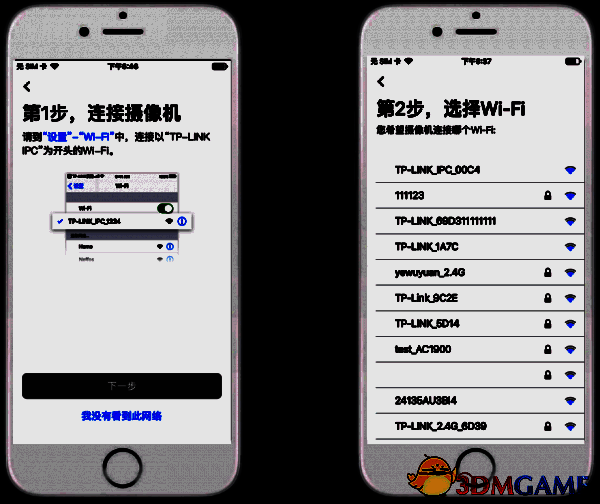
连接以TP - LINK_IPC为开头的摄像头Wi-Fi,点击【下一步】,选择需要连接的Wi-Fi,输入密码之后就可以成功添加设备。
添加有线摄像头/录像机
将有线摄像头接入互联网,把手机接入同一个局域网,在按设备类型添加中选择【有线网络摄像机】或者【网络视频硬盘录像机】,此时手机会搜索到同一个局域网中的摄像头或者录像机,点击【添加】,输入密码即可成功添加。