Axure RP软件作为一款极为全面且实用的原型设计工具,不少用户对其演示方法还知之甚少。接下来,我们就为大家详细介绍Axure RP的演示步骤,感兴趣的小伙伴可别错过!
Axure RP演示步骤详解
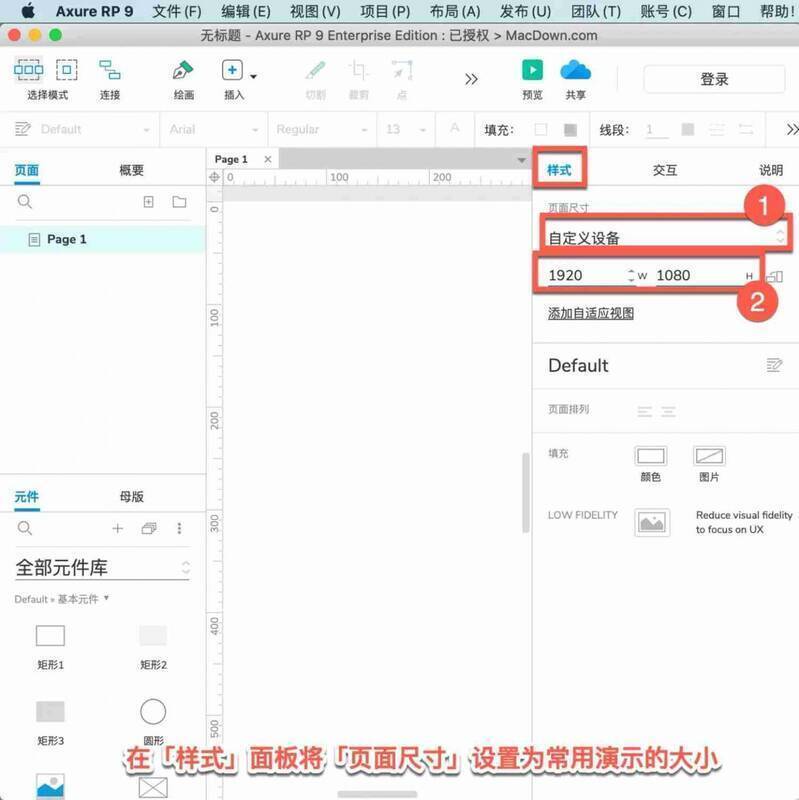
页面尺寸设置:在“样式”面板里,把页面尺寸设定为1920×1080像素,以此满足演示的需求。
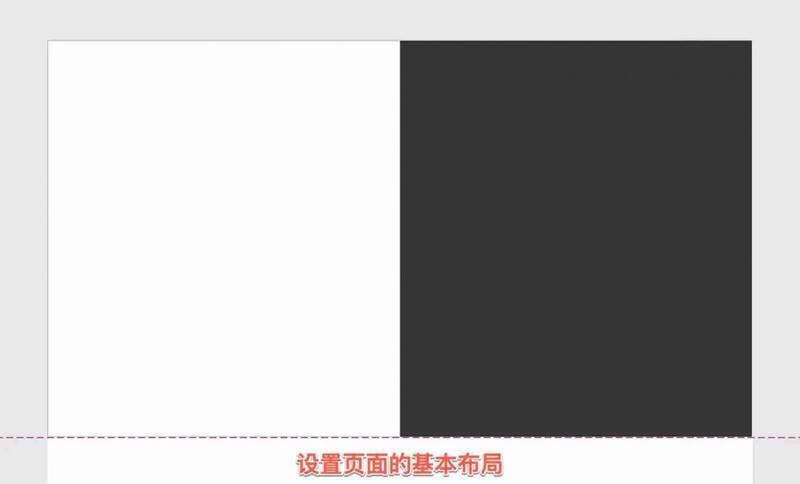
页面布局规划:精心设计页面的基本布局,对整体结构进行合理规划,为后续添加元素做好充分准备。
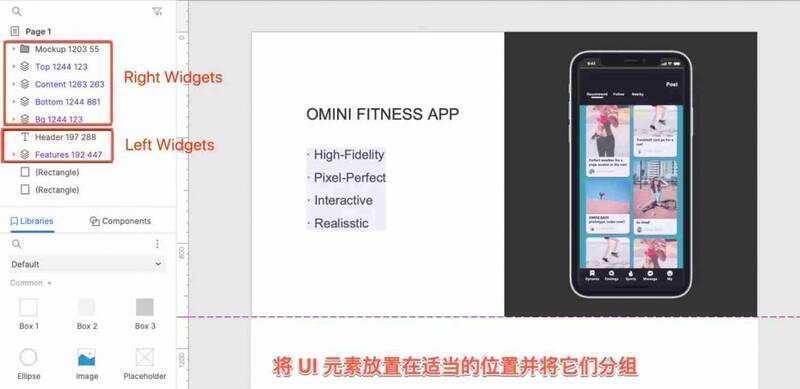
UI元素摆放与分组:将UI元素放置到合适的位置,并对其进行分组。建议采用坐标命名元件,这样便于管理和调整。
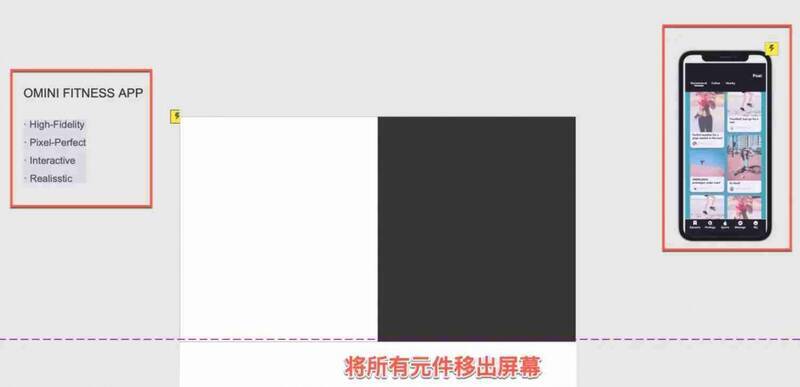
元件初始位置调整:把所有元件移出屏幕,为后续呈现动画效果做好铺垫。
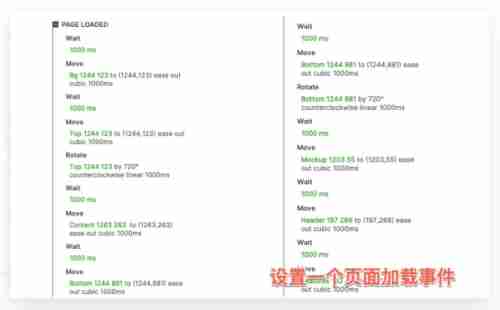
页面加载事件设置:设置页面加载事件,让元件按照预设的坐标移动,同时对顶部和底部元件设置旋转动画。
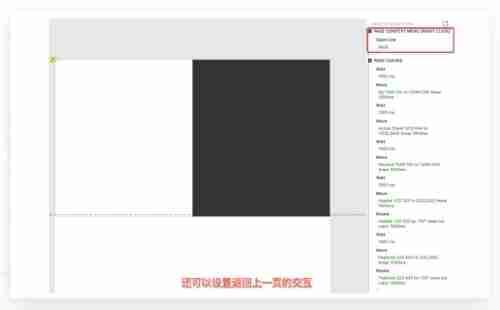
页面跳转与交互设置:设置点击页面跳转到对应的页面,并设置右键点击返回上一页的功能,从而实现类似幻灯片的交互效果。

Axure RP的演示功能能够让用户生动地展示交互原型,直观地呈现设计思路和功能流程。在演示过程中,用户可以动态切换页面、触发交互效果,有助于观众更好地理解设计理念。此外,Axure RP还支持在线协作和远程演示,方便团队成员和客户进行高效沟通,加快项目进度。


























