在3D建模领域,3dmax中的捕捉命令堪称一项强大且关键的功能。想必大家都很好奇该如何使用这个实用工具吧?接下来,就为大家带来详细的使用方法介绍,让我们一同深入了解!
3dmax捕捉点方法
1、首先启动3dmax软件,这里我们以绘制一个长方体模型为例进行演示。

2、在捕捉开关处长按鼠标右键,此时会弹出3个选项。其中,2维捕捉适用于栅格平面上的捕捉操作;2.5维捕捉主要用于3维空间中的平面捕捉;而3维捕捉则是针对3维空间进行捕捉。
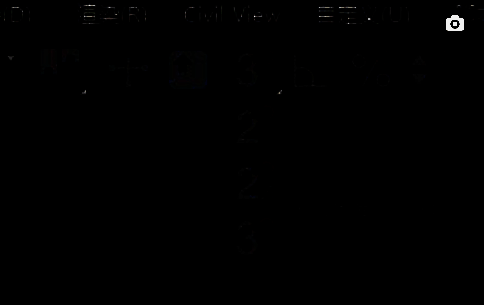
3、在使用捕捉功能前,我们需要进行一些必要的设置。打开栅格和捕捉设置窗口,在捕捉选项卡中,先清除全部已选内容,然后选择端点捕捉模式,设置完成后关闭该窗口。
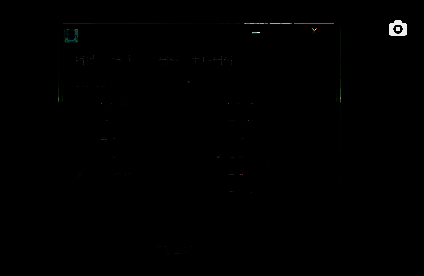
4、为了更直观地理解捕捉操作,我们按F3键进入线框模式,此时长方体将以线框形式显示。
5、假如我们想在长方体的某一端点旁再绘制一个长方体,以顶视图为例,我们可以在顶视图的空白处点击鼠标右键,选择相应的视图。接着,将鼠标指针移动到其中一个端点上,当出现捕捉图标时,按住鼠标左键拖动即可创建新的长方体。
6、完成绘制后,为了避免后续操作出现失误,养成关闭捕捉功能的好习惯是很有必要的。