对于熟悉3DMAX软件的朋友而言,大家都清楚该软件自身配备了专业的卸载工具。那么,怎样才能彻底卸载这款软件呢?下面就为大家详细介绍3DMAX彻底卸载的方法,一起来了解一下吧!
3dmax卸载失败怎么办
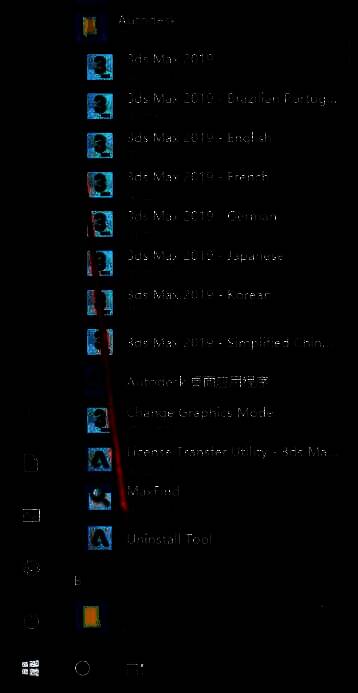
3DMAX软件自带卸载工具,操作步骤如下:点击电脑左下方的“开始”菜单,选择“所有程序”或者“所有应用”,接着找到“Autodesk”文件夹,再从中找到“Ununstall Tool”并点击打开,这便是软件自带的专业卸载3DMAX的工具。
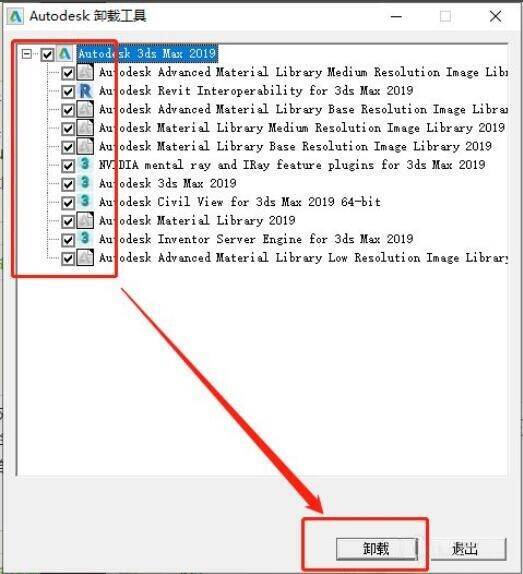
打开该工具后,会弹出一个对话框,此时需要勾选里面的全部选项。因为要彻底卸载并安装新版本,所以必须全部勾选。
勾选完毕后,点击右下方的“卸载”按钮,大约等待10分钟左右,电脑上现有的3DMAX软件就能全部卸载干净。
要是你采用“非正常”方式卸载3DMAX软件,导致现在重新安装无法成功,解决办法如下:
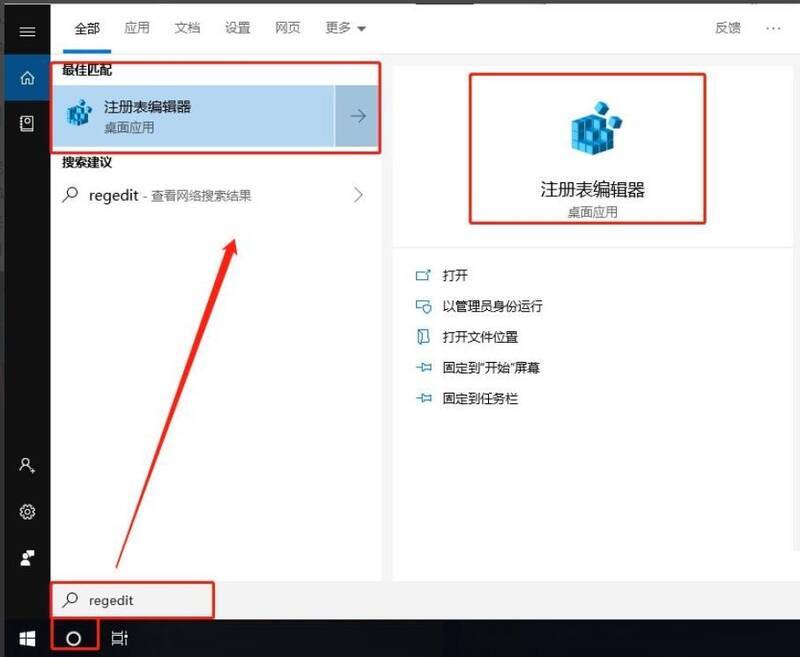
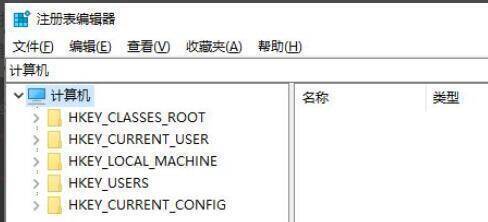
1. 点击电脑左下方的“开始”菜单,选择“运行”,输入“regedit”。
2. 删除“HKEY_CLASSES_ROOT”下的“Max”文件夹。
3. 删除“HKEY_CURRENT_USER\software\Autodesk\3ds Max”。
4. 删除“HKEY_LOCAL_MACHINE\software\Autodesk\3ds Max”。
5. 删除“HKEY_LOCAL_MACHINE\software\classes\installer\products”目录下的文件夹。操作时,需挨个单击文件夹,在右边“ProductName”的数据里查看文件夹对应的是哪个安装程序,按需求进行删除(“products”目录下记录的是所有安装程序的安装源路径)。
备注:在“installer”文件夹里找到“products”文件夹,仔细查看右边的“productname”数据。如果你之前安装过MAX2018,“productname”显示的就是2018的相关信息,需要把“products”里的每个文件都检查一遍,有MAX记录的全部删除。将这四处全部删除后,再安装3DMAX的最新版本就不会有阻碍了。
要是你遇到只能安装一部分,而不是全部安装的情况,主要原因是有部分文件未卸载干净。
解决办法很简单,你可以打开电脑的“控制面板”,在里面找到需要安装的系统插件名称,逐个进行卸载(即要重新安装哪些,就在“控制面板”卸载哪些)。
如果上述方法都无法解决问题,你可以尝试以下方法:
1. 先用360对软件进行卸载。
2. 下载一个优化大师软件,使用优化大师进行清理。
3. 然后直接重装3DMAX软件即可。
迫不得已时还有最后一种方法:
1. 删除电脑上所有与3DMAX相关的文件和文件夹。
2. 重装系统,再安装3DMAX最新版本的软件。
注:重装系统主要针对C盘,其他硬盘文件不受影响,不过电脑上所有的软件在重装系统后,都需要你重新安装一遍。