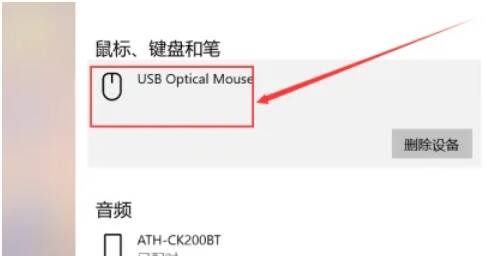
在罗技ghub软件的使用过程中,不少用户对于该软件如何连接电脑的操作还不太明晰。下面将为大家带来详尽的介绍,那些不清楚如何连接电脑的小伙伴,赶紧一起来了解一下吧!
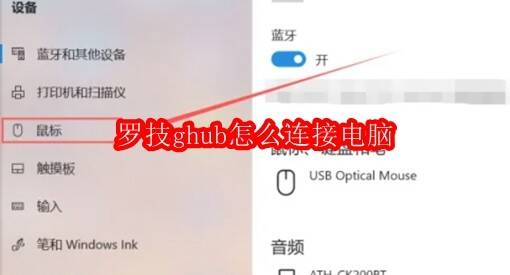
罗技ghub怎么连接电脑
第一步
如果你的系统是Windows 10/11:
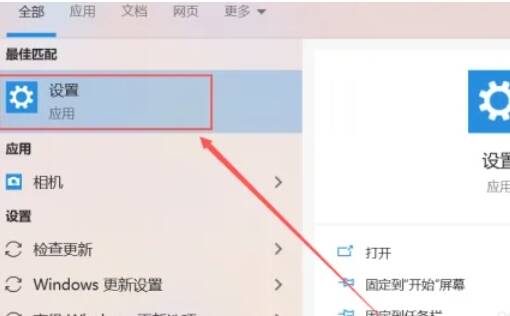
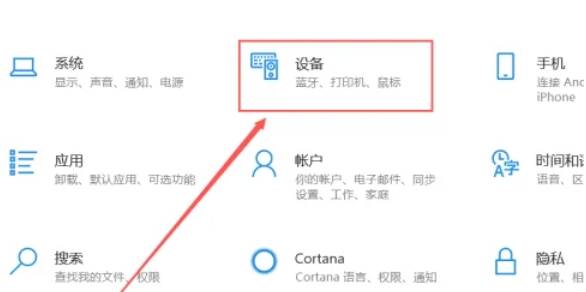
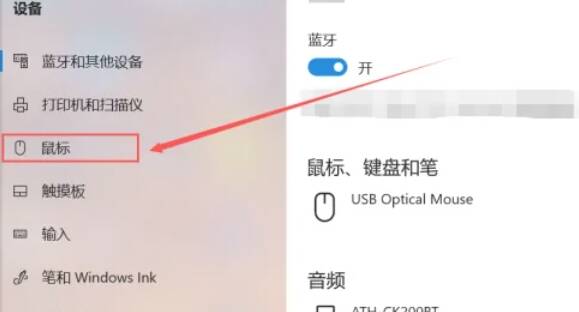
点击电脑屏幕左下角的开始菜单,接着依次选择“设置”“设备”“蓝牙和其他设备”。
将蓝牙开关打开。
第二步
按住GPW鼠标底部的连接按钮(即圆形按钮)大约3秒钟,直到鼠标上的LED灯开始闪烁,这表明鼠标已进入配对模式。
第三步
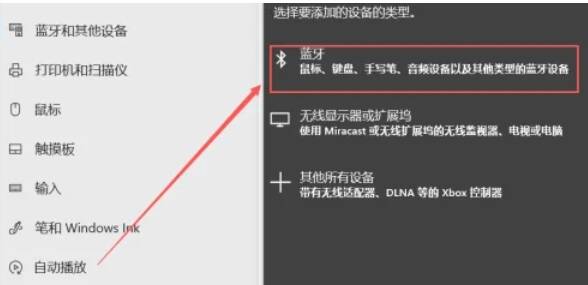
在电脑的蓝牙设置页面中,点击“添加蓝牙或其他设备”选项,然后选择“蓝牙”。
第四步
耐心等待电脑搜索,当搜索到“Logitech G Pro Wireless”或者类似名称的设备时即可。

第五步
点击搜索到的设备名称进行配对操作,当配对成功后,鼠标上的LED灯就会停止闪烁。
第六步
轻轻移动鼠标,查看电脑屏幕上的光标是否会随之响应,以此来检查连接是否正常。