win10 Realtek高清音频管理器是一款极为实用的音频工具,不少用户在使用电脑时,对其具体位置并不清楚。下面为大家详细分享查找及设置该管理器的步骤,希望能给大家提供帮助!
win10 Realtek高清音频管理器在哪里
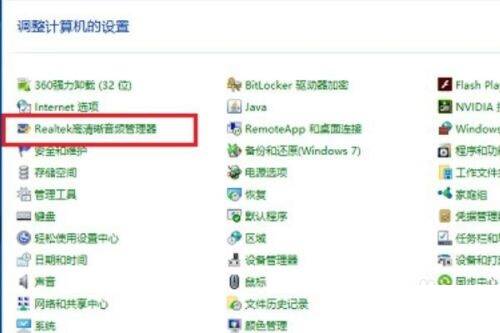
第一步:我们先在win10系统里打开控制面板,将查看方式调整为小图标,然后点击Realtek 高清音频管理器(如图所示)。
第二步:进入Realtek 高清音频管理器界面后,主要对扬声器进行设置。可以从喇叭组态、音效、室内校正、默认格式这四个方面进行操作(如图所示)。
第三步:设置Realtek 高清音频管理器的喇叭组态,把主音量设置为平衡状态。音量可根据自身需求进行设定,将其设置为立体声。勾选左前和右前选项,如果佩戴了耳机,还可以勾选耳机虚拟化(如图所示)。
第四步:进行音效设置,音效主要涉及环境和均衡器的设置。这里将环境设置为房间,均衡器设置为无,一般不勾选人声消除,卡拉ok设置为0(如图所示)。
第五步:进行室内校正设置,通常采用默认设置即可(如图所示)。
第六步:进行格式设置,选择DVD格式。这里设置为24位,48000HZ。至此,设置就完成了,对音频管理器进行设置能够获得更好的音质效果(如图所示)。