浩辰CAD看图王是一款十分实用的看图工具,同时具备编辑功能。不过,部分用户对于浩辰CAD看图王如何进行尺寸标注还不太清楚。下面就为大家带来详细的步骤分享,赶紧来了解一下吧!
浩辰cad怎么标注尺寸
首先,我们需要在电脑上安装一款画图辅助软件,它的名字叫“天正建筑”,该软件在网上很容易找到,直接下载并完成安装即可。

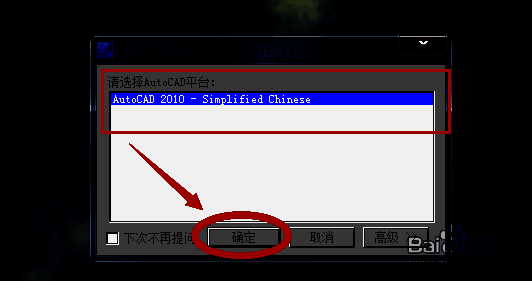
软件安装完成后,在电脑上打开它。打开时,系统会提示你选择要启动的绘图程序,你可以根据自己的需求进行选择。
进入CAD主页面后,你会发现页面左侧没有任何工具。此时,同时按住键盘上的 “Ctrl”键和“+”键,操作如下图所示。
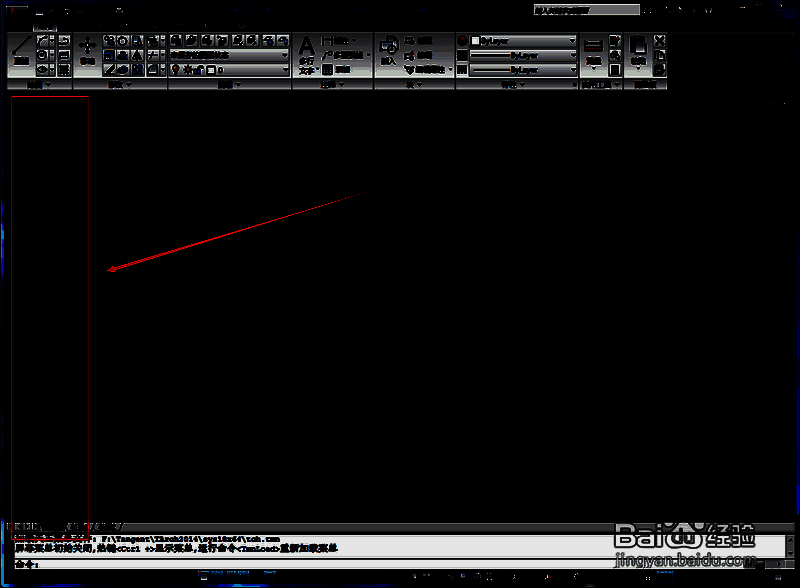
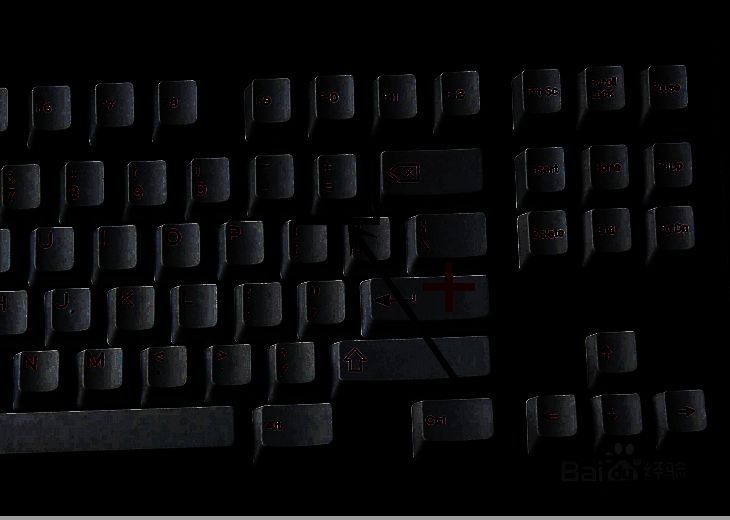
完成上述步骤后,天正建筑软件的工具栏就会开启。
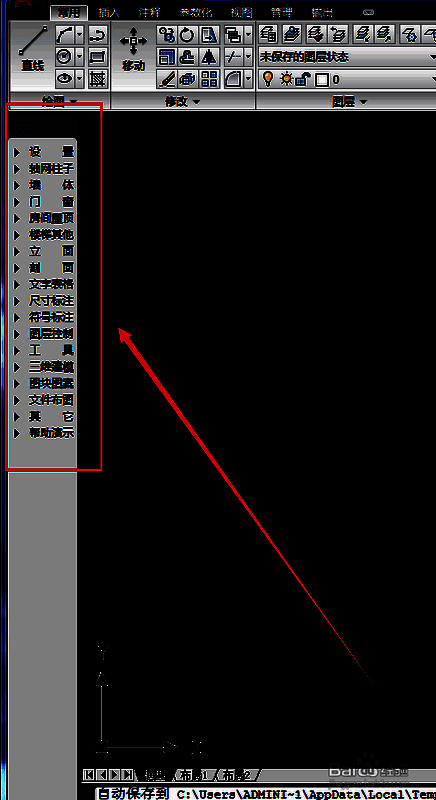
接着,在调出来的工具栏里找到“尺寸标注”并打开。
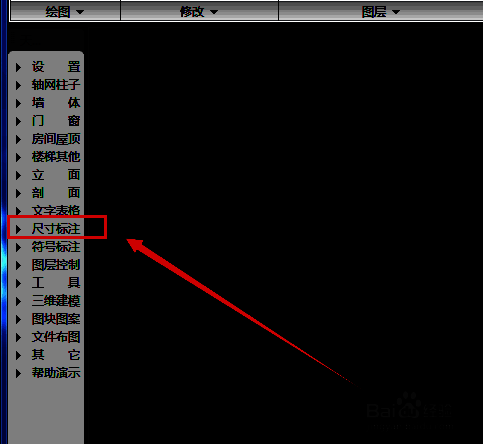
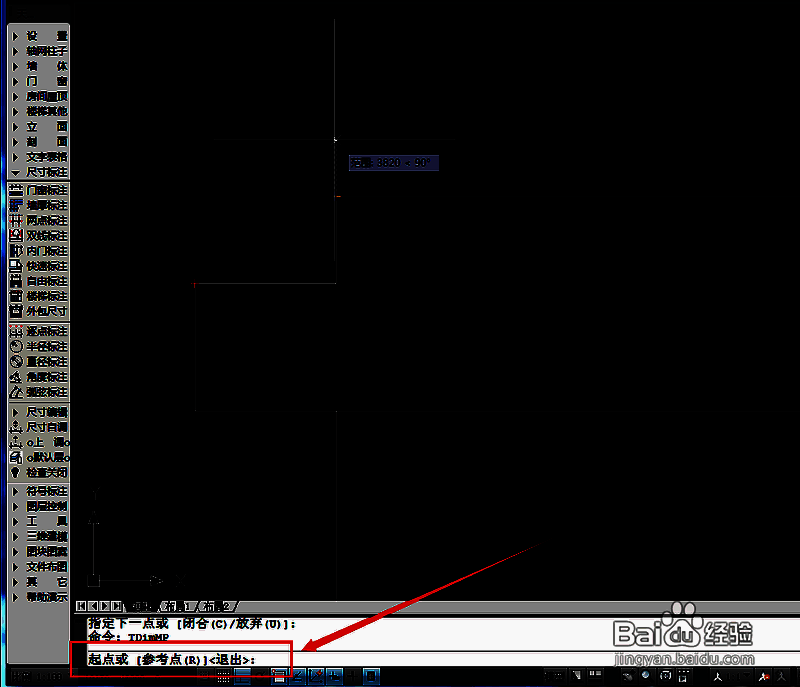
打开“尺寸标注”后,你会看到里面有各式各样的标注功能。这里,我们以土木工程专业常用的“逐点标注”为例,为大家分享标注的方法。
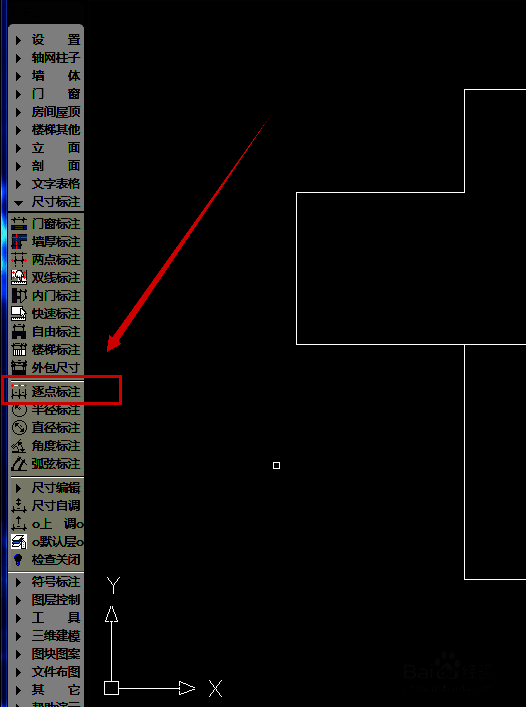
点击“逐点标注”后,系统下方会提示你选择“起点”,选择好起点后,再选择要标注的终点。
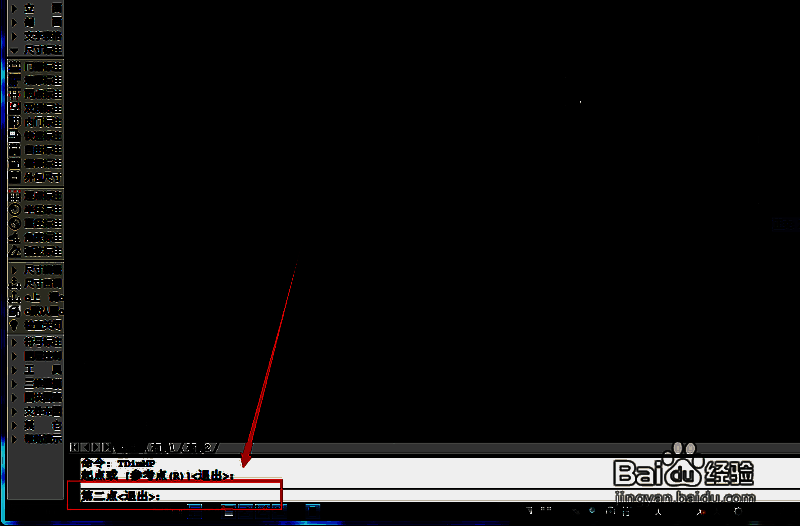
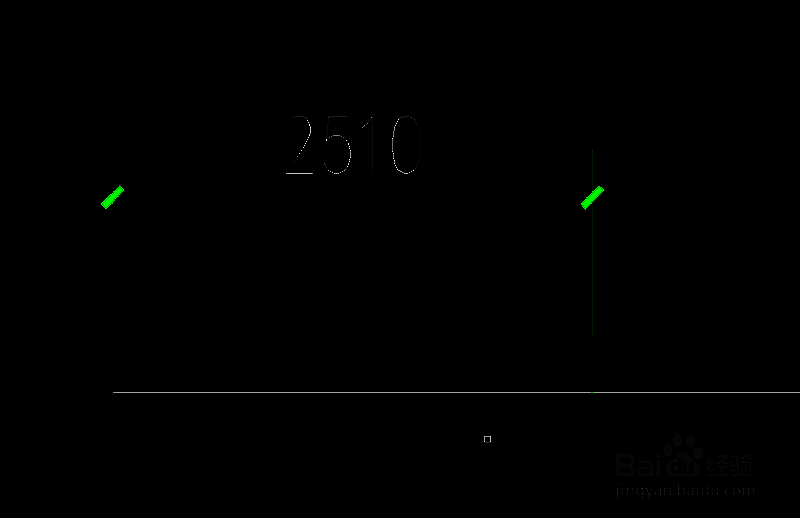
起点和终点都选择完成后,标注就会自动显示出来,既方便又快捷。下图是标注的效果图。