XMind作为一款功能丰富且全面的思维导图软件,深受众多用户喜爱,是不少人制作思维导图时的必备工具。然而,许多用户对于在该软件中如何添加外框这一操作还不太熟悉。接下来,就为大家详细介绍一下XMind添加外框的具体方法,有兴趣的小伙伴可别错过啦!

xmind如何加外框
首先,打开XMind软件,创建属于您自己的思维导图。
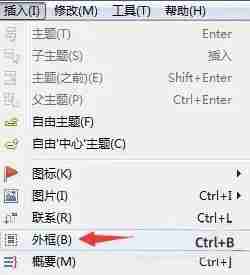
接着,点击菜单栏中的“插入”按钮,然后在弹出的选项中选择“外框”。
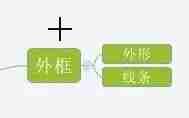
此时,鼠标会变成十字光标,您可以拖动鼠标,选择需要添加外框的区域。

松开鼠标后,您选定的区域就会被外框包围起来。
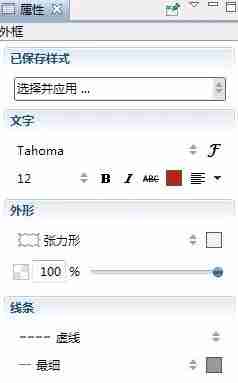
如果您想要调整外框的样式,可右键点击外框,在弹出的属性面板中对其形状、透明度和线条样式等进行调整。
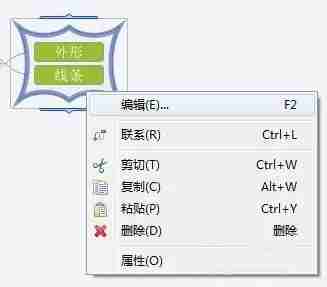
此外,右键点击外框,您还可以进行编辑附注、删除外框或进行其他属性设置等操作。
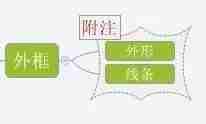
合理运用XMind的外框功能,能够帮助您创建出更加清晰、有条理的思维导图,让您快速识别关键信息,进而提高学习和工作的效率。好好利用外框,能让您的思维导图更上一层楼!


























