Excel软件功能极为全面,然而多数用户在使用Excel时,仅熟悉其中部分功能和操作。当我们制作Excel表格并进行打印时,有时会出现始终只显示第一页的情况,那么该如何解决这一问题呢?同时,若想去掉Excel第一页的水印,又该怎么做呢?下面为大家带来详细介绍,赶紧来了解一下吧!
excel第一页水印怎么去掉
取消方法一:
1、若处于打印预览状态,可选择普通视图。
2、也可在菜单栏中依次点击“视图”—“普通视图”。
取消方法二:
1、打开Excel表格,点击菜单栏上的“视图”》“页眉和页脚”。
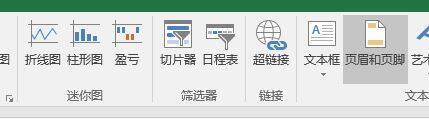
2、在插入文字区域中,点击页眉和页脚,利用此功能可添加水印。
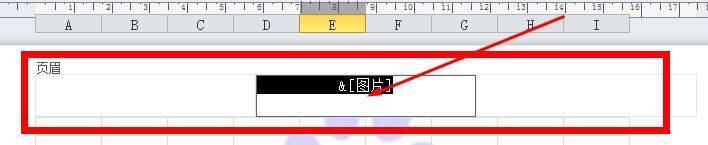
3、若要去掉Excel中的水印,可直接点击表格上面的页眉,此时会自动跳转到页眉页脚工具设计界面,将其中图片的所有文字及“图片”字样清空即可。