在使用MindManager软件绘制思维导图时,大括号是十分关键的元素。那么,具体该如何添加大括号呢?下面为大家带来详细介绍,感兴趣的小伙伴不妨一同了解一下。
MindManager如何添加大括号
首先,打开MindManager软件,选中需要插入大括号的导图分支。接着,点击边界下拉按钮,从中选择大括号样式。(需要注意的是,这里所说的选择导图分支,指的是选取分支中较高层级的主题,并且只能选择一个。否则,每个主题后面都会添加上MindManager大括号,而且第一层级与中心主题不能作为一个分支。)如下图所示,如果要给图中的三个子主题添加大括号,必须选定箭头所指的主题,而不能选定中心主题或者子主题中的任何一个。
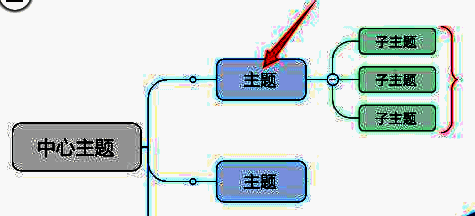
要是需要对大括号进行总结性说明,只需右键点击大括号,然后点击“插入摘要主题”,此时会弹出一个文本框,在其中输入总结内容即可。

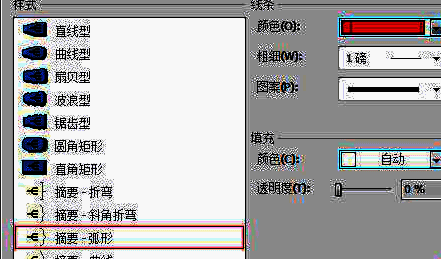
若要对大括号进行格式化设置,同样右键点击大括号,点击“边界格式”,在弹出的边界格式对话框中可以对大括号的样式、线条、填充等进行修改。
最后,如果想要删除大括号,右键点击大括号,点击“删除边界”就可以了。