CorelDRAW功能极为强大,作为一款专业的平面设计工具,它能助力用户出色地完成各类设计任务。然而,不少用户对CorelDRAW如何开启辅助线这一操作还不太清楚。接下来,将为大家带来详细的操作介绍,希望能对大家有所帮助!
CorelDRAW怎么开启辅助线
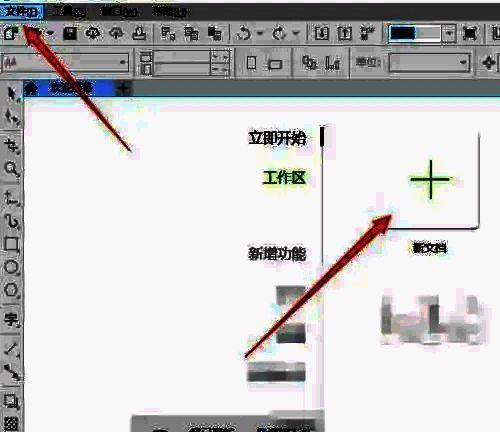
启动CorelDRAW并打开文件: 双击启动CorelDRAW软件,接着点击软件左上角的“文件”菜单,您可以选择“新建”一个空白文件,或者打开您需要进行编辑的已有文件。
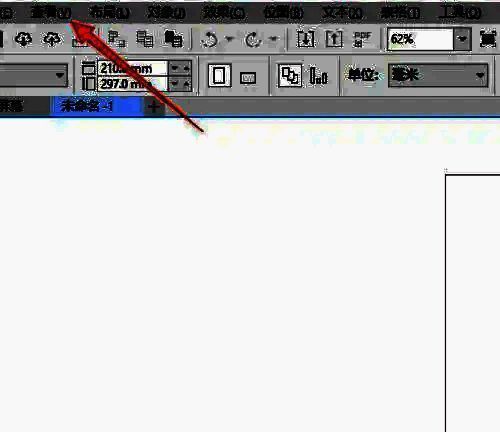
进入“视图”菜单: 在软件界面上方找到“视图”菜单并点击。
勾选“辅助线”选项: 在“视图”菜单下方的选项列表中,找到“辅助线”这一选项,然后将其勾选上。

至此,您已经成功开启CorelDRAW的辅助线功能,现在可以运用辅助线进行精准的设计创作啦!