不少小伙伴都有这样的疑问:电脑录屏后文件该如何编辑内容呢?在录屏完成之后,很多人对于如何编辑录屏文件的内容还不太清楚。下面就为大家详细介绍相关操作,想了解的小伙伴快一起来看看吧!
电脑录屏后文件怎么编辑内容
优质的视频内容通常难以一步到位,录屏完成后往往还需要进一步编辑。但很多人不清楚电脑录屏后文件的具体编辑方法,下面为大家详细介绍:
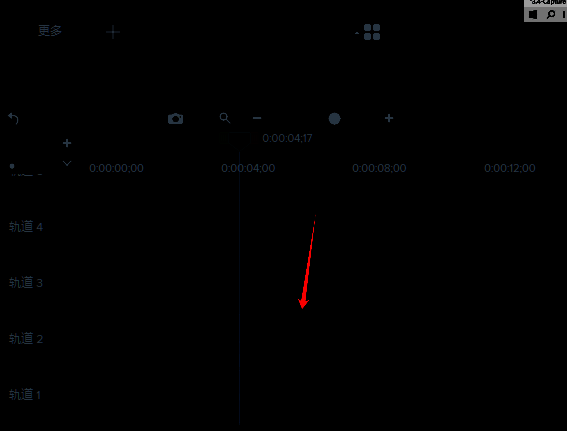
1、在Camtasia的剪辑轨道上,挑选出需要编辑的素材。
2、选好素材后,点击上方菜单栏的“编辑”按钮。在编辑菜单里,我们能够对视频素材进行复制、剪切、波纹删除、添加占位符等常规操作。
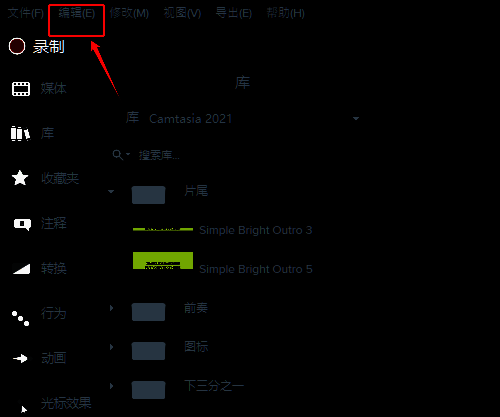
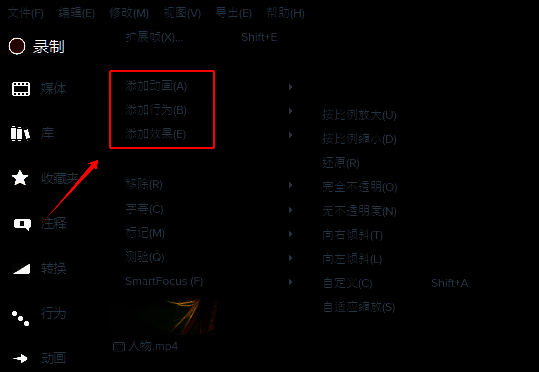
3、点击菜单栏的“修改”按钮,在修改菜单中,我们可以为视频素材添加动画、行为以及效果,让视频形式更加丰富多样。此外,还能在“修改”菜单下为视频添加字幕。
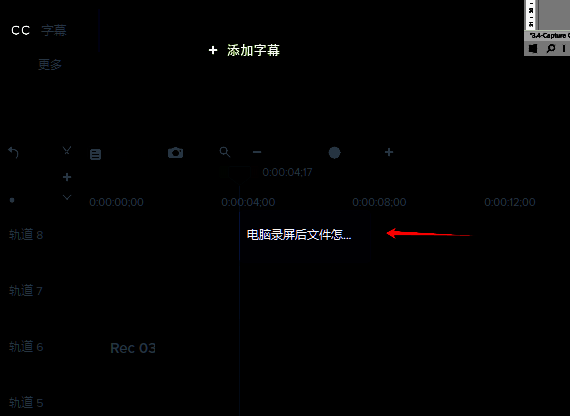
4、点击并拖动轨道上的字幕条,我们可以调整字幕出现的时间节点。
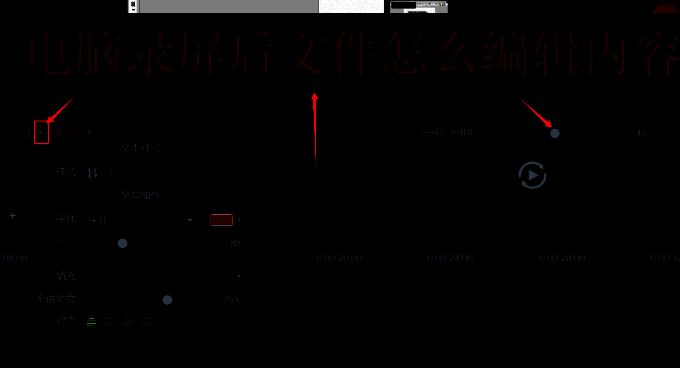
5、点击字幕后,在字幕泊坞窗中对内容、字体、颜色、样式、对齐方式、持续时间等进行编辑。调整这些参数能够让字幕更加美观、清晰。
三、电脑录屏后怎么添加片头片尾
经常观看视频的我们会发现,优秀的视频通常都有令人印象深刻的片头或片尾。那么,电脑录屏后该如何添加片头片尾呢?下面为大家介绍添加技巧:
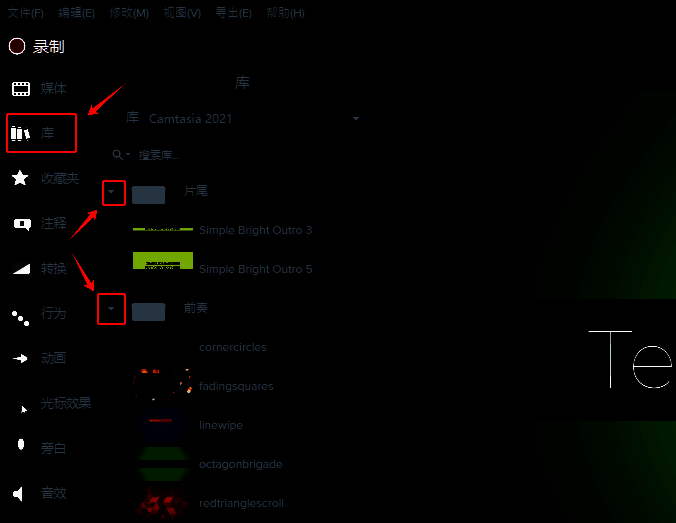
1、点开左侧工具栏的“库”按钮,在库泊坞窗中分别点开“片尾”和“前奏”,我们会发现Camtasia自带大量的片头、片尾素材,从中挑选出自己喜欢的片头、片尾即可。
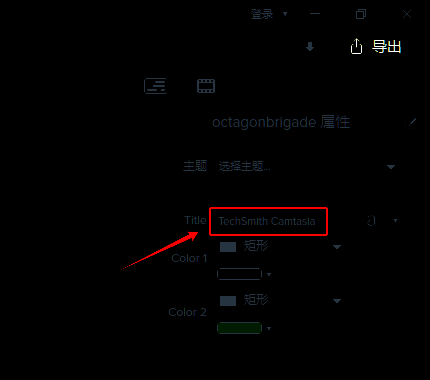
2、选好片头、片尾后,将其拖动到对应的位置,并编辑其属性。在属性泊坞窗中,我们可以选择主题,改变标题内容、形状以及颜色等关键信息。