鲁大师软件是一款极为实用的电脑管家工具,它能够快速杀毒、优化电脑,还能让软件下载变得轻松简单。接下来,将为大家详细介绍在鲁大师中升级声卡驱动的方法,感兴趣的小伙伴赶紧一起来看看吧!
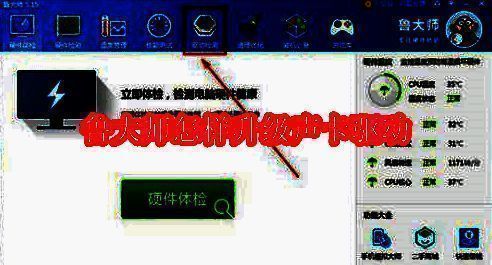
鲁大师怎样升级声卡驱动
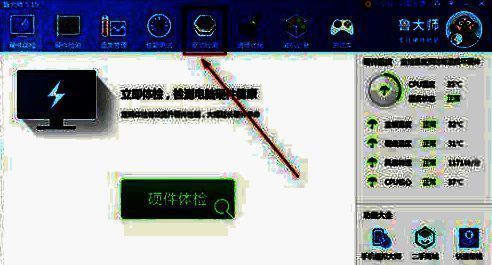
首先,要进入鲁大师的主界面,在界面上方的一排栏目里,找到“驱动检测”选项并点击进入,具体如下图所示:
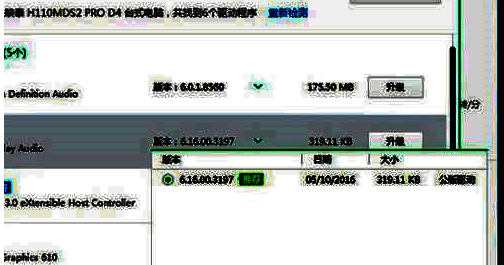
点击后会打开360驱动大师的界面,经过扫描,会显示出相关可安装与升级的驱动程序,在这些程序中就能找到声卡驱动了,具体情况如下图所示:
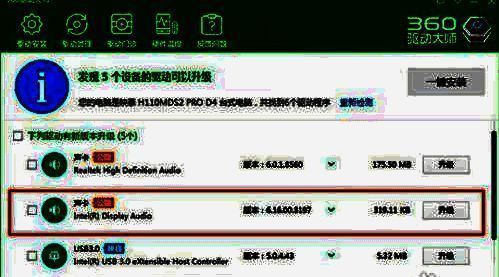
你也可以在声卡驱动中查看相关的版本与大小后进行安装。以小编的电脑为例,只有一个版本可供选择,而用户可以根据自身需求来选择版本进行安装。不过,建议优先选择有推荐标识的驱动,因为这类驱动通常是最稳定的版本。选择完毕后,点击右方的“升级”选项,即可开始升级,具体操作界面如下图所示:
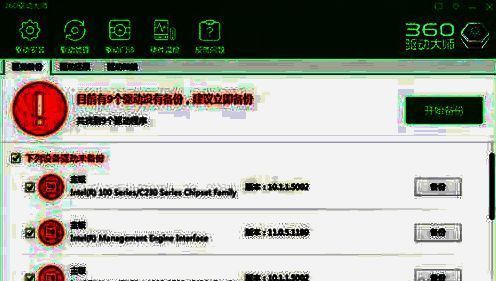
如果在使用过程中,电脑出现无声的情况,用户可以在驱动管理中对驱动进行还原操作。先将声卡驱动卸载,然后再还原驱动,以此来测试声卡是否正常,具体界面如下图所示:
要是声卡仍然存在问题,直接点击上方的“驱动门诊”选项,相信该功能能够帮助你解决困扰,具体界面如下图所示:
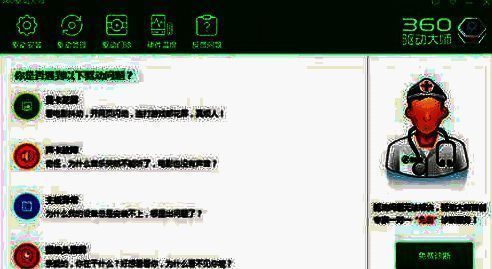
点击后会进入到360人工服务的界面,用户可以直接搜索关于声卡与声音的问题,一键即可解决问题,具体界面如下图所示: