优启通软件是一款极为出色的U盘启动盘制作工具,也是众多用户装机时必不可少的工具之一。然而,不少用户对于如何使用优启通安装win10系统仍感到困惑。接下来,我们将为大家带来详细的操作介绍,快来一起了解吧!

优启通如何装win10系统
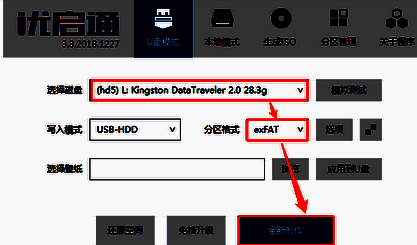
1、首先,下载优启通制作工具,利用该工具制作U盘启动盘。制作完成后,将U盘插入电脑。需要注意的是,如果U盘要存储的系统镜像文件大于4GB,那么在制作U盘时,建议选择exFAT或NTFS格式。
2、接着,重启计算机。当启动屏幕出现时,按下对应计算机主板的U盘启动热键,常见的热键有F8、F11、F12、ESC等,然后在选项中选择U盘启动。

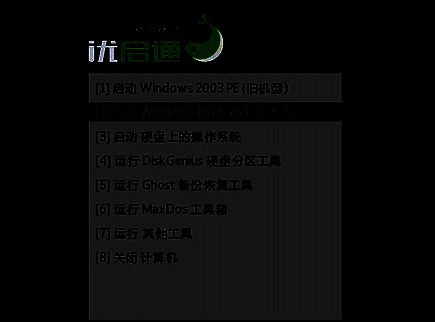
3、选择U盘引导项后,我们会进入优启通的菜单界面,在该界面中选择第二项:启动Windows10PEx64(新型号)。
4、之后,我们将进入PE系统,双击桌面上的EIx系统安装工具。
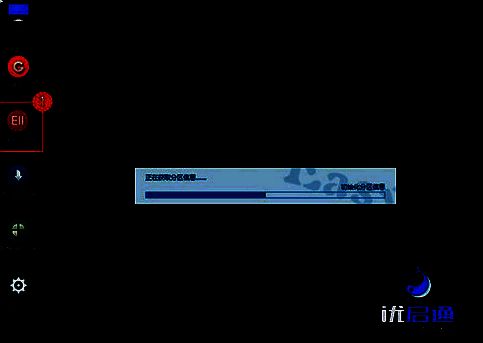
5、在“恢复图像”一栏中,可以找到之前放入U盘的win7系统或win10系统文件。选中C盘后,点击下方的“一键恢复”。
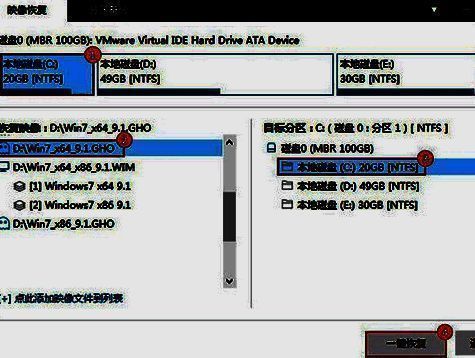
6、取消恢复后自动运行万能驱动的勾选,然后点击确定。
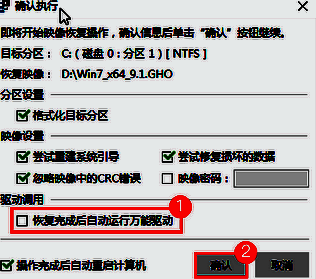
7、此时,系统会自动进行恢复操作,我们只需耐心等待即可。
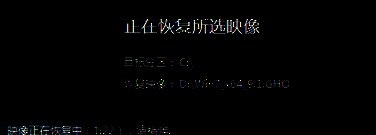
8、恢复完成后,系统将自动开始安装,我们只需等待安装过程结束。