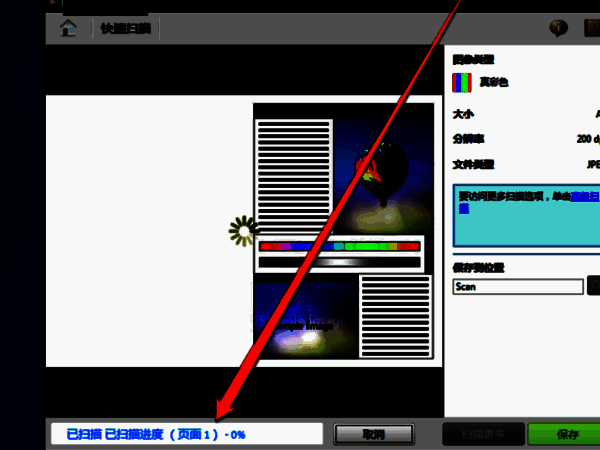
ACDSee是一款极为实用的图片编辑与浏览工具,为广大用户提供了丰富多样的功能。接下来,将为大家详细介绍在ACDSee中添加扫描仪的具体操作步骤,感兴趣的小伙伴们快来一起了解吧!
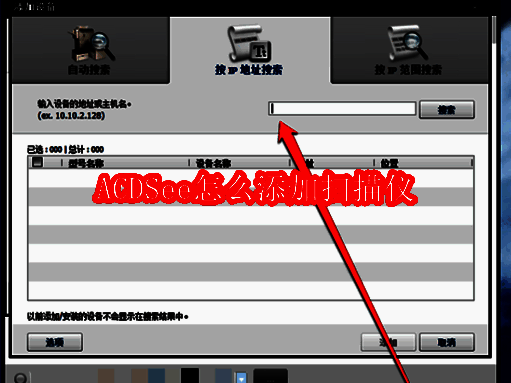
ACDSee怎么添加扫描仪
首先,需要安装扫描仪软件,并进入扫描仪客户端。
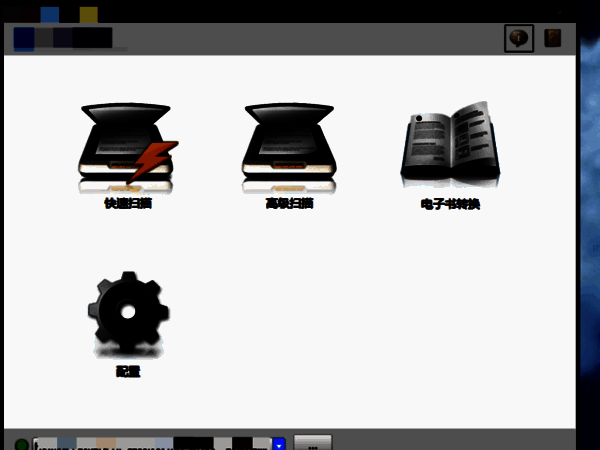
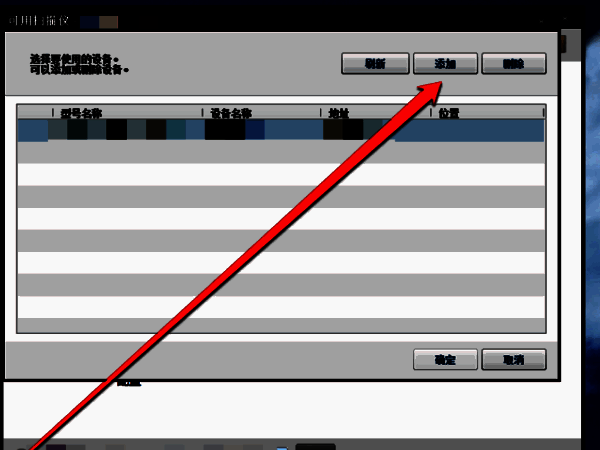
进入扫描仪客户端后,找到并点击添加设备按钮。
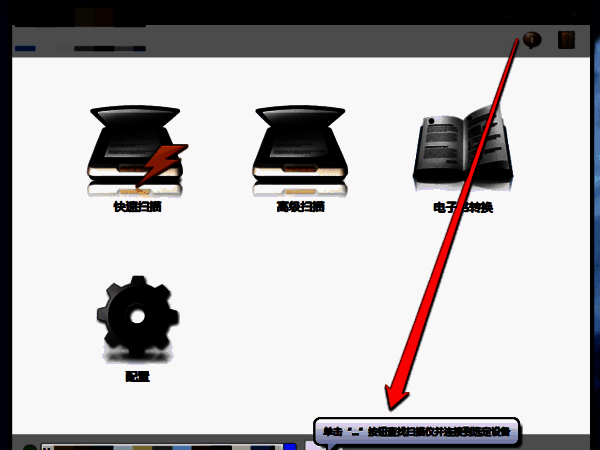
点击添加设备后,即可进入添加设备界面。
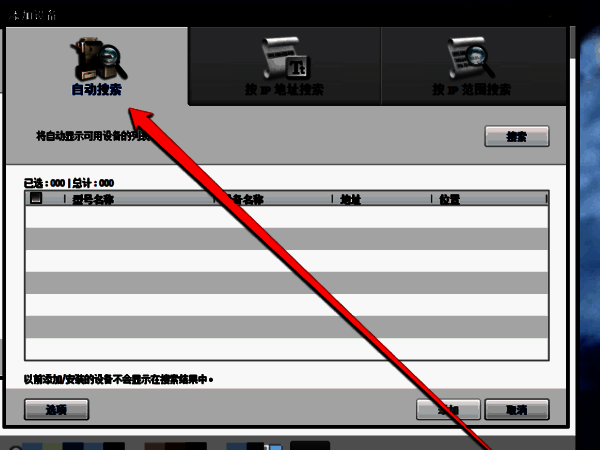
在添加设备界面有三个选项可供选择。我们先尝试使用自动搜索功能,来搜索打印机(这里主要目的是搜索扫描仪设备)。
要是自动搜索不成功,还可以选择使用IP段来查找扫描仪设备。
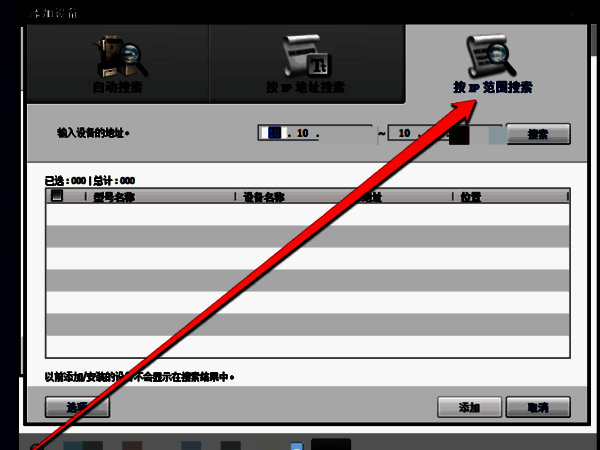
如果按照IP段也未能找到扫描仪,那么可以按照IP地址进行查找。

点击搜索按钮后,只需耐心等待查找结果即可。
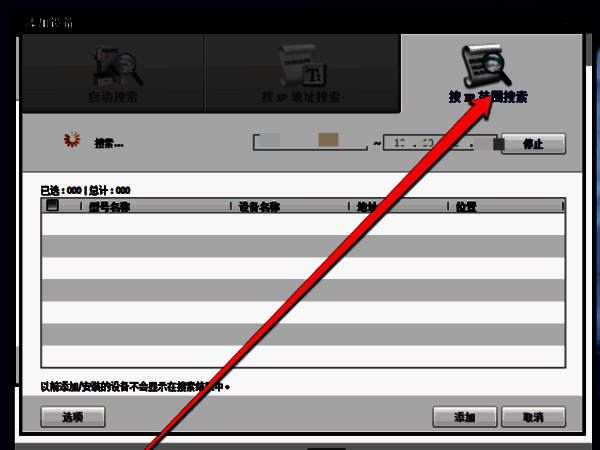
当成功找到扫描设备后,点击添加确定按钮,随后就会进入扫描界面。至此,网络扫描仪就添加成功了。