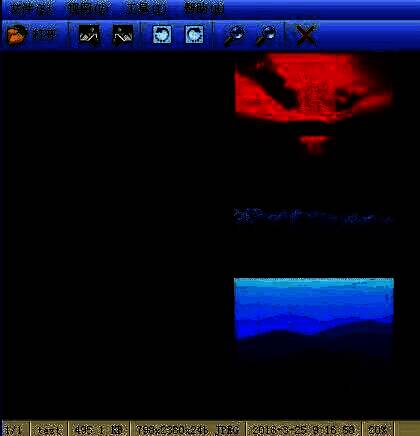
ACDSee是一款用于图片管理和编辑的工具,可能很多用户对它不太了解。接下来,将为大家详细介绍其拼图方法,感兴趣的小伙伴快来看看吧!
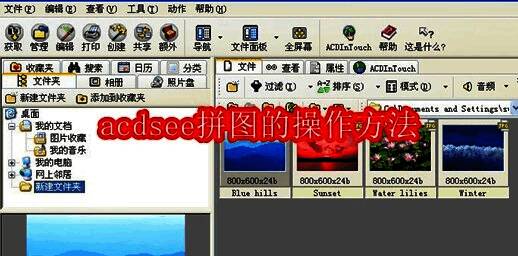
ACDSee拼图的操作方法
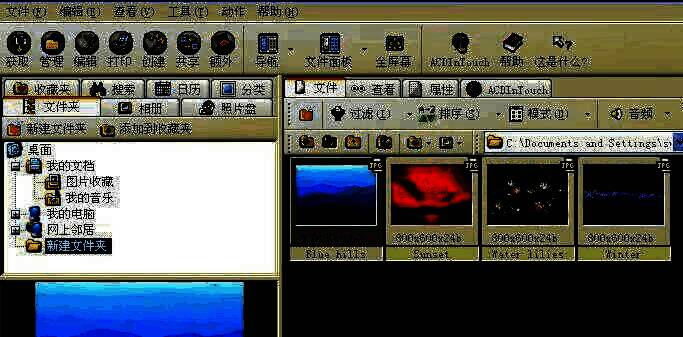
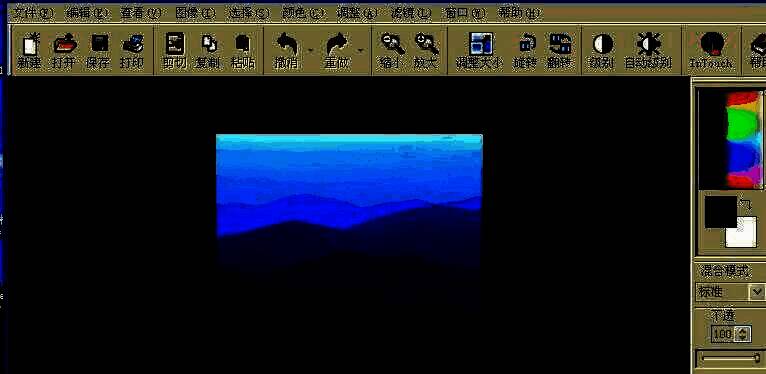
先打开ACDSee工具窗口,随意打开一张图片。
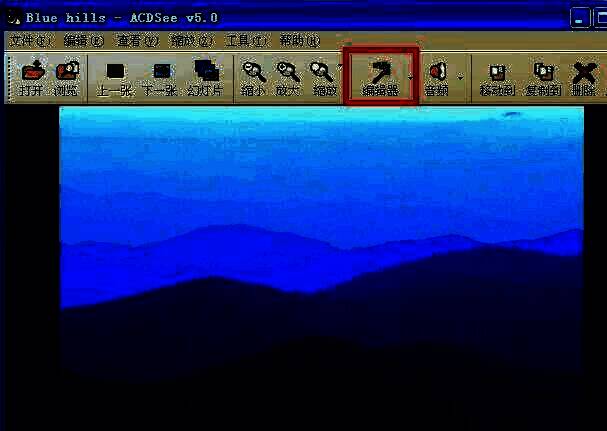
点击顶部的“编辑”按钮,进入编辑窗口。
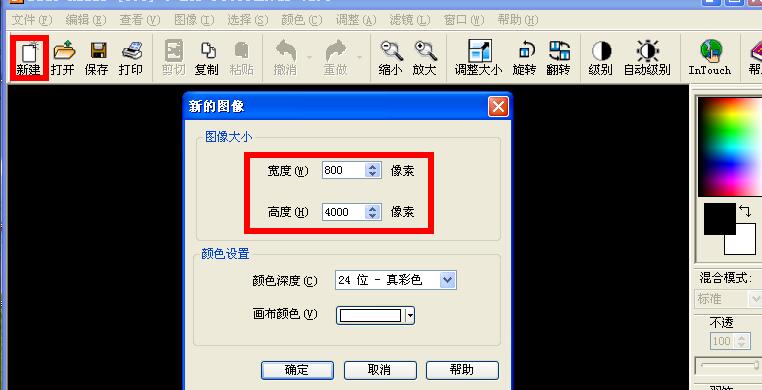
选择“新建”选项,将高度设置为“4000”,宽度设置为“800”。
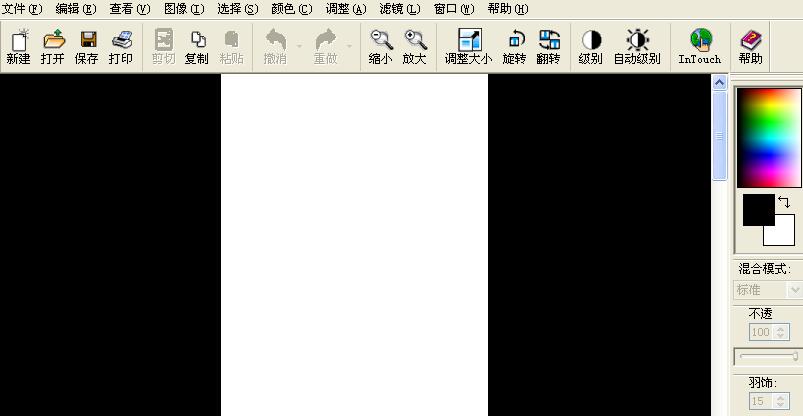
之后会得到一张空白的长图片。
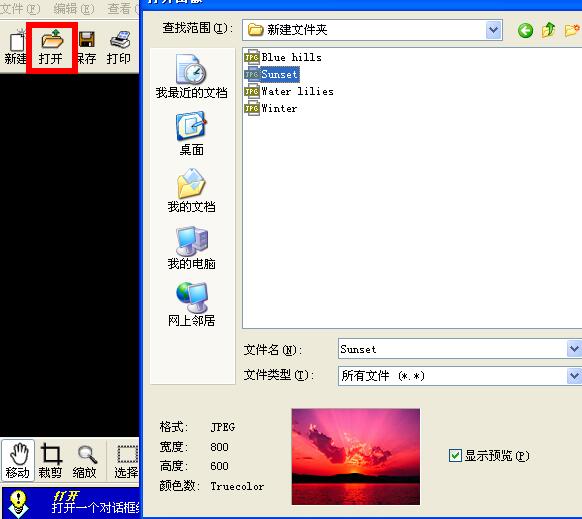
选择“打开”,找到需要打开的图片,接着使用“ctrl + a”全选图片,再用“ctrl + c”进行复制。
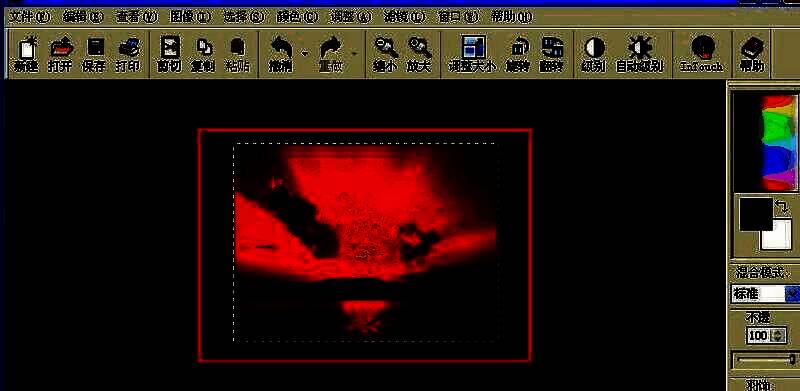
回到那张白色的图片里,使用“ctrl + v”将图片粘贴进去,调整图片大小并移动到顶部位置。
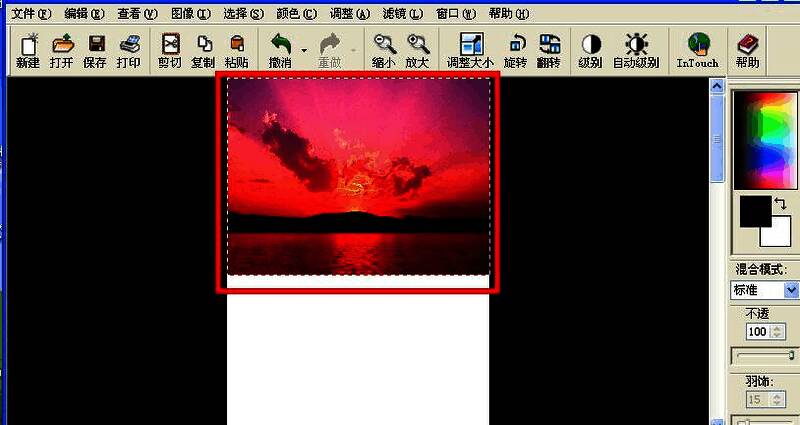
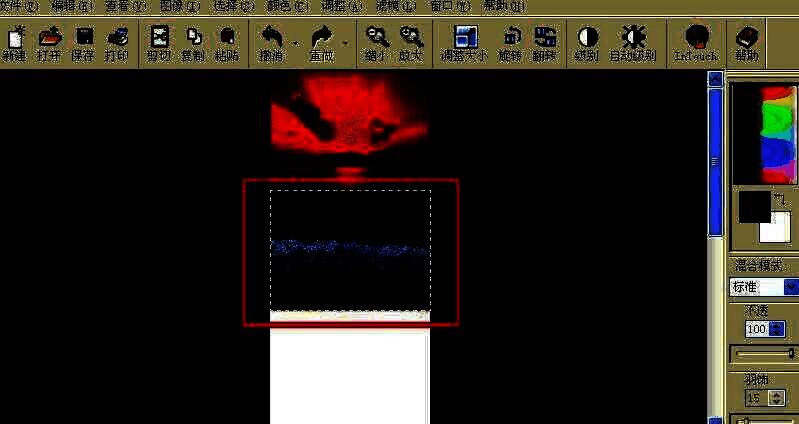
按照同样的方式,打开其他需要拼接的图片,把它们都复制到白色长图片里面进行拼接。
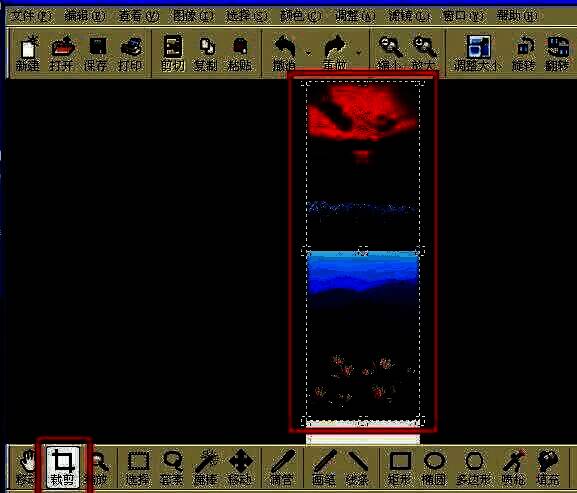
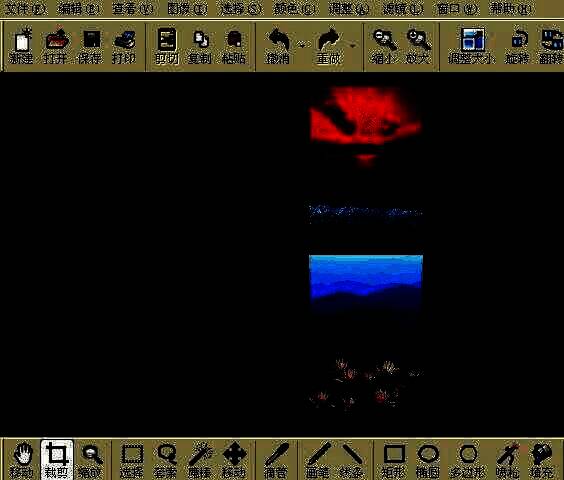
拼接完成后,可以选择底部的“裁剪”工具,对拼接后的图片进行裁剪,只留下有图像的部分。
最后选择“文件” - “另存为”,填写图片名称以及格式。
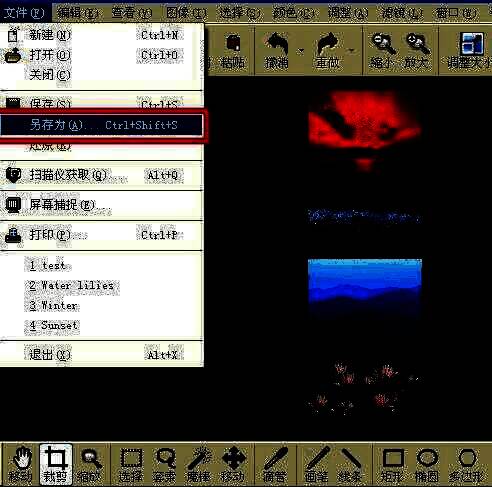
这样就能得到一张拼接后的长图片。