你是否遇到过用Camtasia录制的视频体积过大,却不知如何压缩的困扰呢?许多用户在使用Camtasia录制视频后,都面临着视频文件过大的问题,却找不到有效的压缩方法。别担心,下面就为大家详细介绍相关的解决办法,让我们一起往下看吧!
Camtasia录制的视频太大怎么压缩
Camtasia软件具备强大的视频压缩功能,它能够在显著压缩视频文件体积的同时,完美保持视频的原有质量。不管是要将视频上传到各大视频平台,还是分享到日常的朋友圈,使用Camtasia都能轻松达成目标。接下来,我们就深入学习一下Camtasia压缩视频的具体操作步骤。
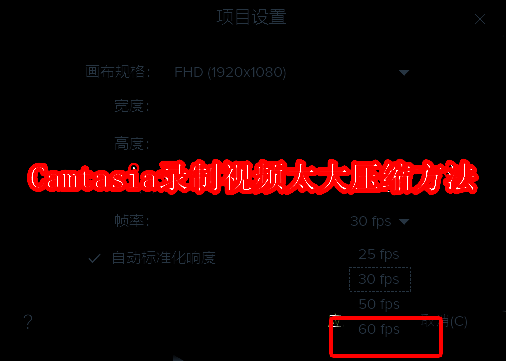
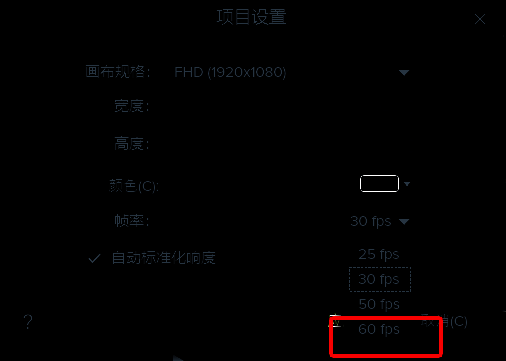
1、在Camtasia软件里,视频的帧率设置对文件体积有着直接的影响。如果在录制视频时选择了较高的帧率,那么生成的视频文件体积往往也会偏大。所以,在开始录制之前,我们可以点击软件中的【文件】——【项目设置】选项。在弹出的对话框中,将帧率适当调低,这样就能从源头上控制视频文件的大小。
2、当视频录制完成,需要导出时,点击界面右上角的【导出】按钮。Camtasia提供了丰富的导出格式,支持将视频以MP4、GIF或M4A等格式导出到本地文件夹中。此外,它还具备将视频导出至Screencast的功能,甚至可以直接将视频分享到YouTube平台上。而且,如果同时对多个视频进行了编辑,Camtasia还支持批量导出操作,只需一键就能轻松完成多个视频的导出。
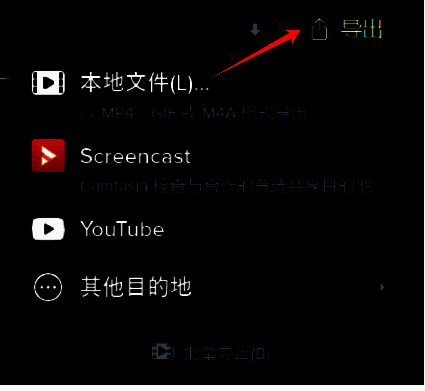
3、在导出时选择【本地文件】,接着进入高级设置,找到【规格】设置选项。在这里,我们可以根据实际需求灵活选择视频分辨率。为了使视频既便于传输,又能保持清晰的画质,建议选择1080p规格。
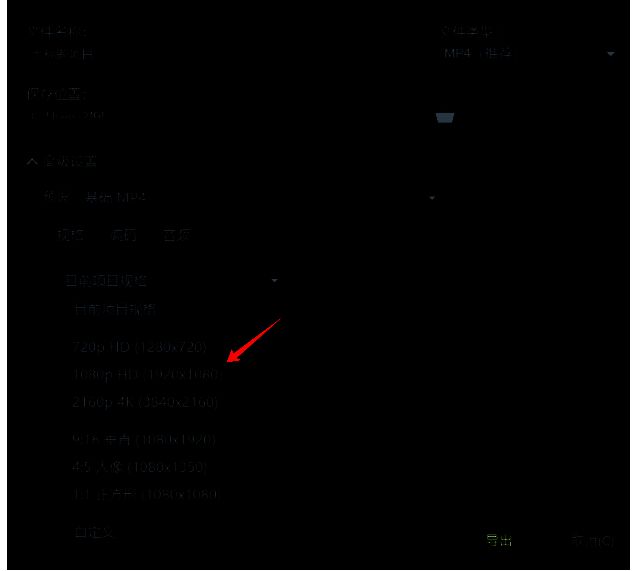
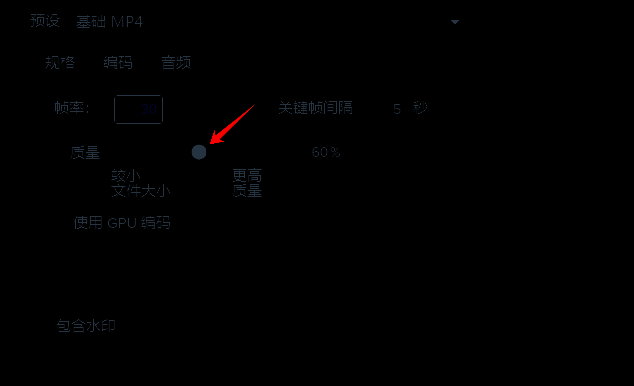
4、在【编码】位置,我们可以对视频质量进行精细调整。拖动质量位置的滑块,向左拖动时,视频质量会相应下降,但视频文件体积也会随之减小;向右拖动时,视频质量会得到提升,不过视频文件体积也会变大。通过这种方式,我们可以根据自己的需求找到视频质量和文件体积之间的最佳平衡点。