Camtasia软件作为一款功能十分全面的录屏剪辑工具,允许用户依据自身需求对声音进行处理。下面将为大家详细介绍在Camtasia中声音处理的具体方法,感兴趣的小伙伴快来一探究竟吧!
Camtasia怎么处理声音
在了解声音的种类之后,我们该如何在Camtasia里对这些声音进行处理呢?
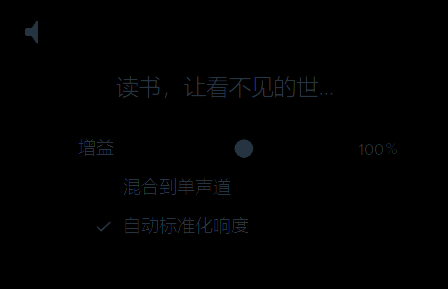
1. 若要调整音量,可在时间轴上选中某一段音频,接着在右侧属性区域对该段音频的音量进行调节,这是Camtasia最基础的声音处理操作。除此之外,还能选择是否把该段音频混合到单声道,以及是否开启自动标准化响度功能。
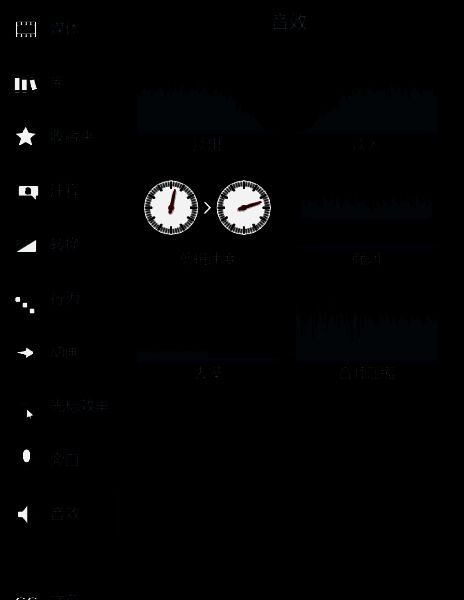
2. 除了简单的音量大小调整,还能为声音增添丰富的音效。具体操作是,在Camtasia左侧的功能栏中找到音效功能,这里面包含了淡出、淡入、强调、去噪等多种效果。只需将想要的音效拖动到下方的时间轴中,即可使用该音效。
3. 选中时间轴上的音频轨道,点击鼠标右键打开菜单,能查看针对该音频可进行的各种设置。例如,可以将该段视频静音、添加音频点、调整剪辑速度等。
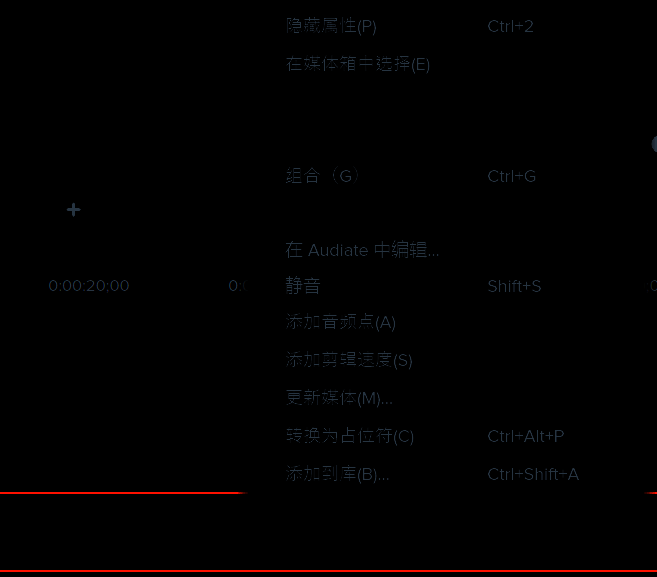
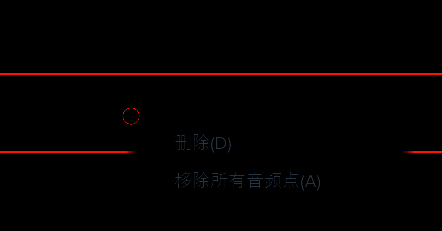
4. 在指针定位的位置可以打上音频点,标记之后,下次就能快速定位到该位置。如果不需要音频点了,选中该音频点可以将其删除,也能把该轨道上的所有音频点一并移除。
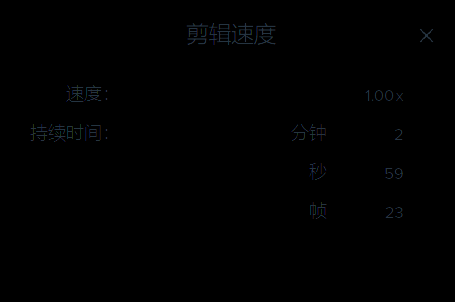
5. 此外,还能为音频添加剪辑速度,从而让音频以不同的倍速进行播放。
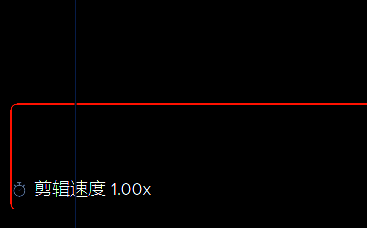
6. 在右侧的属性窗口中,能够更改音频的剪辑速度,并且设置其持续时间。