Microsoft Visio软件是一款极为实用的工具,深受众多小伙伴的青睐。不少用户在使用该软件时,有插入图片的需求,却不知具体操作方法。接下来,为大家详细介绍其操作步骤,快来一探究竟吧!
Microsoft Visio如何插入图片
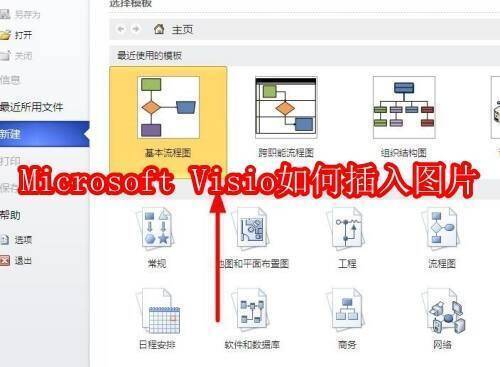
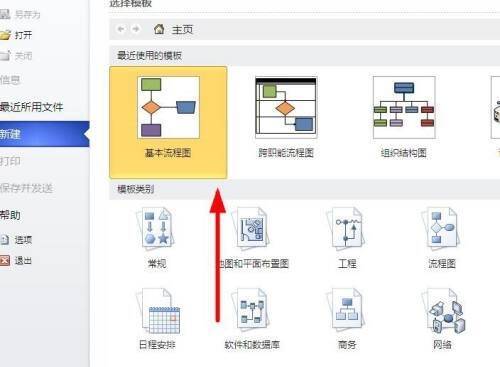
第一步:先打开Microsoft Visio软件,在软件的主页中选择绘制基本流程图(如图所示)。
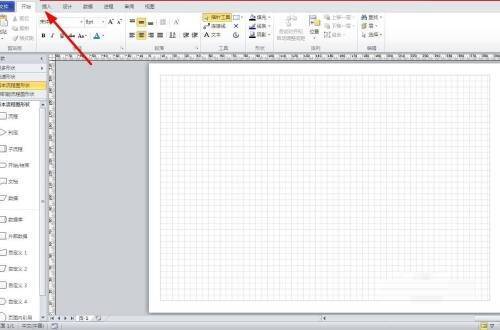
第二步:随后点击上方选项卡中的插入按钮(如图所示)。
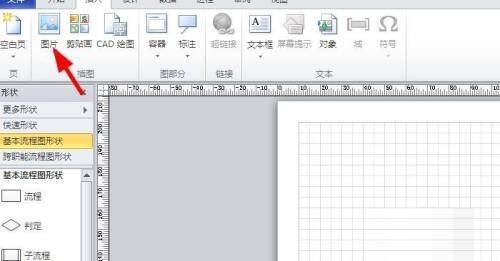
第三步:接着在下方弹出的选项中点击插入图片(如图所示)。
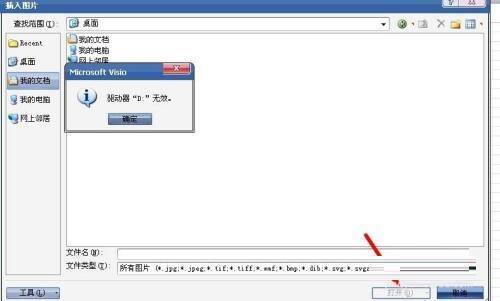
第四步:选择你需要插入的图片,然后点击打开(如图所示)。
第五步:至此,图片就成功插入到Microsoft Visio中了(如图所示)。

以上便是为大家带来的Microsoft Visio插入图片的完整操作内容,希望能对大家有所帮助。