EV剪辑软件堪称一款极为强大的剪辑工具,深受众多用户的青睐。不过,不少用户在使用该软件进行剪辑时,对于如何调整视频音量还存在疑惑。接下来,就为大家详细介绍具体的操作方法,有兴趣的小伙伴快来一探究竟吧!

EV剪辑怎么调整音量
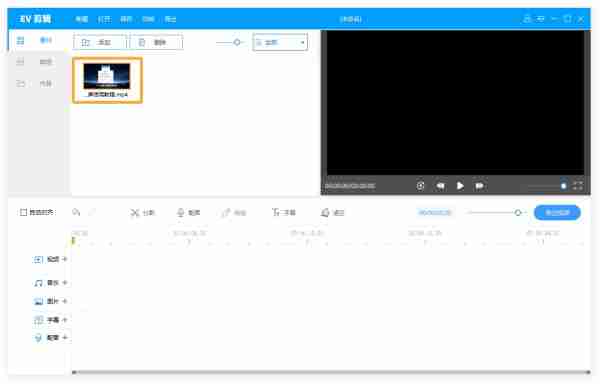
步骤一:导入视频
首先,启动EV剪辑软件。您既可以点击软件界面上的“导入”按钮,也可以直接将需要调整音量的视频文件拖拽到软件窗口中完成导入操作。
步骤二:添加到时间轴
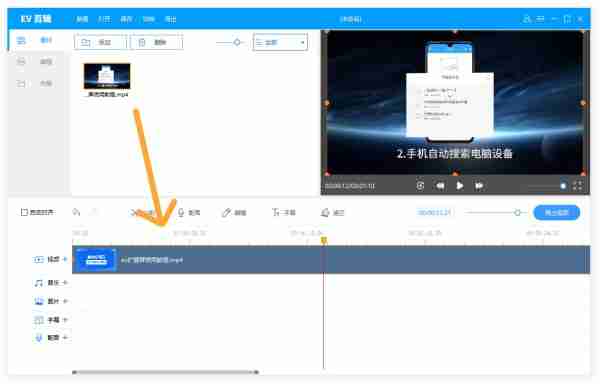
把导入到媒体库中的视频素材拖移到下方的时间轴上,这样就能为后续的编辑工作做好准备。
步骤三:调节音量
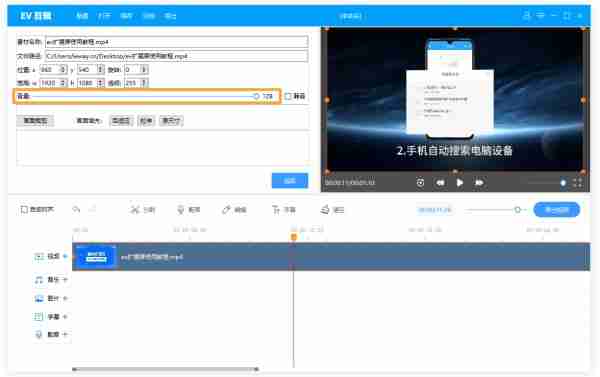
双击时间轴上的视频素材将其选中。在软件顶部的设置面板里,能够找到音量调节滑块。您只需向右拖动滑块(此时音量数值会增大),即可增大视频音量;向左拖动滑块(音量数值减小),则可减小音量。依据自身需求将音量调整到理想状态。
步骤四:导出视频
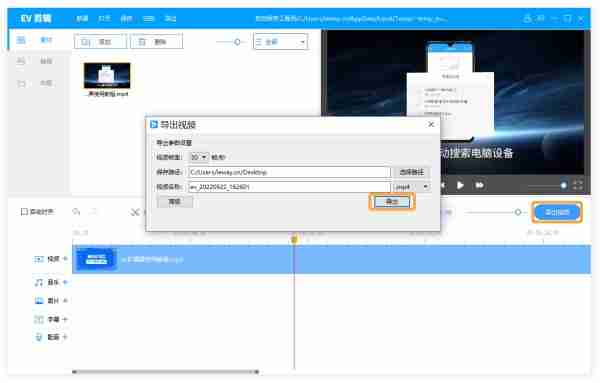
当音量调整完毕后,点击“导出”按钮。在弹出的导出设置窗口中,选择合适的输出格式、分辨率等参数,然后点击“开始导出”。导出完成后,您就能在预先指定的位置找到已经调整好音量的视频文件。
按照以上步骤操作,您就能轻松运用EV剪辑软件调整视频音量,进而制作出更加完美的视频作品!


























