Photoshop中的每一个工具都是非常好用的,比如其中的钢笔抠图工具,可以快速轻松的完成简单抠图。这里带来关于钢笔工具抠图的详细教程,快一起来看看吧!

photoshop钢笔工具怎么抠图
1.启动软件并打开你想要编辑的素材图片。

2.在右侧的工具栏中,找到并选择钢笔工具,或者直接按下快捷键“P”来快速选择。
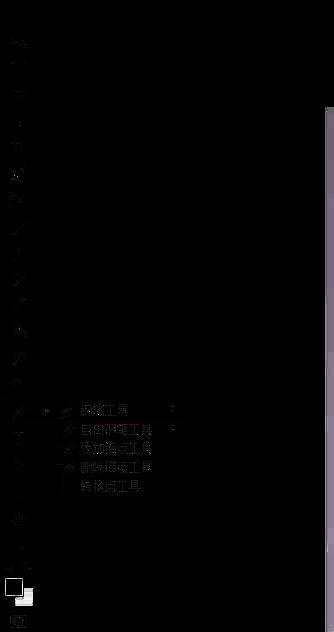
3.创建一个新的工作路径,开始绘制路径的第一条线段。

4.选择线段的第二个锚点,按住鼠标不放,拖动以调整线段的弧度。

5.弧度调整满意后,按下“Alt”键,然后点击线段中间的位置,这样就可以剪切掉不需要的部分。
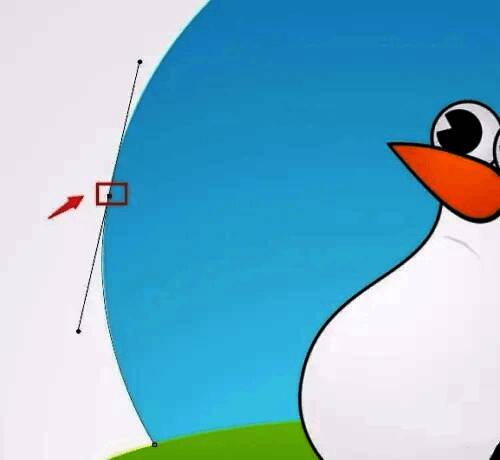
6.重复上述步骤,继续绘制和调整路径,直至完成整个图片的抠图。
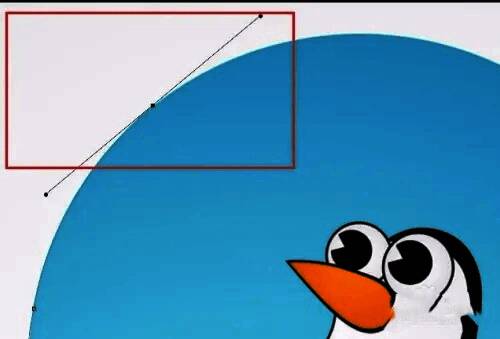
7.图片路径绘制完成后,按下“Ctrl+Enter”将路径转换为选区。
8.若要反选选区,可以按下“Ctrl+Shift+I”。
9.最后,按下“Delete”键删除选区之外的部分,完成抠图。