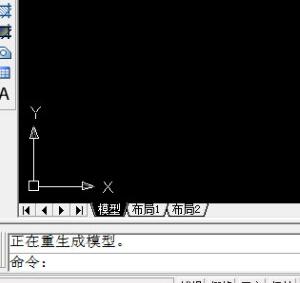
Auto CAD2020软件中,很多用户在使用软件的时候,想要设置图形的界限,但是不知道具体如何操作。这里带来详细的步骤分享,希望可以帮助到大家!
Auto CAD2020怎么设置图形界限
1、首先打开Auto CAD2020,输入limits命令,空格键确定,如下图所示。
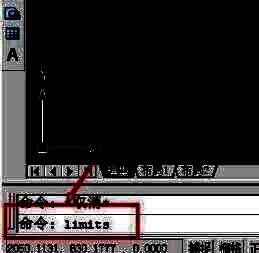
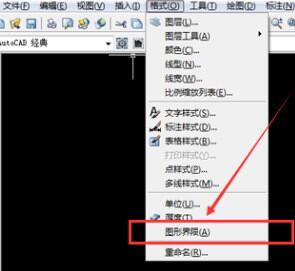
2、确定命令后,选择格式中的图形界限,如下图所示。
3、点击图形界限后,会出现重新设置模型空间界限,接着再点击键盘上的回车键,如下图所示。
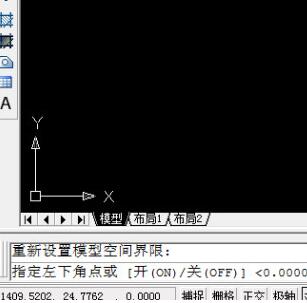
4、之后再在命令栏中输入相对应的倍数,如果用户想要扩大100倍,此时则输入42000,29700,如下图所示。
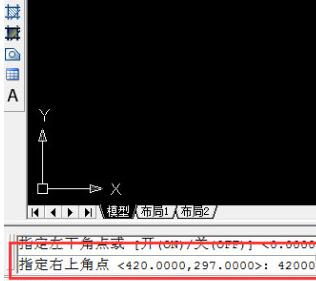
5、确定图形界限后,输入命令Z,空格键确定,如下图所示。
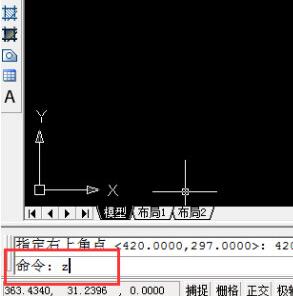
6、然后输入A,空格确定,如下图所示。
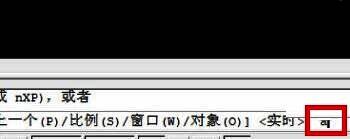
7、确定A后,就能看到新设置的图形界限了,如下图所示。