Microsoft Office软件是一款极为实用的办公工具,它为用户提供了十分全面的功能。下面为大家详细介绍将其设置为默认打开方式的方法,想了解的小伙伴快来看看吧!
怎么将office设置为默认打开方式
方法一
1、在电脑上随意右键点击一个文档,此时会弹出菜单栏,点击其中的【属性】选项。
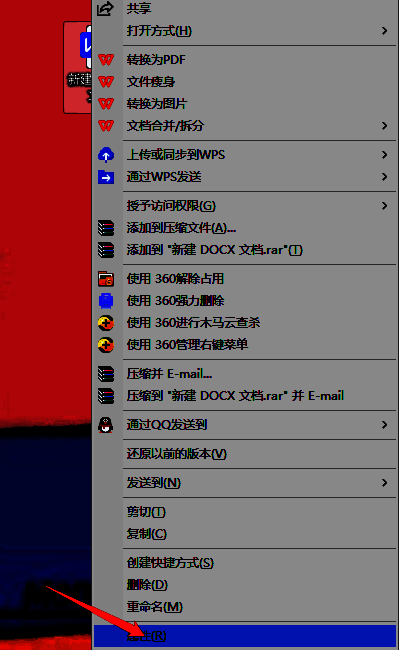
2、进入【属性】界面后,点击【常规】选项,在该页面找到【打开方式】,然后点击其后面的【更改】按钮。

3、在弹出的新窗口中,选择与office对应的软件图标,之后点击【确定】。
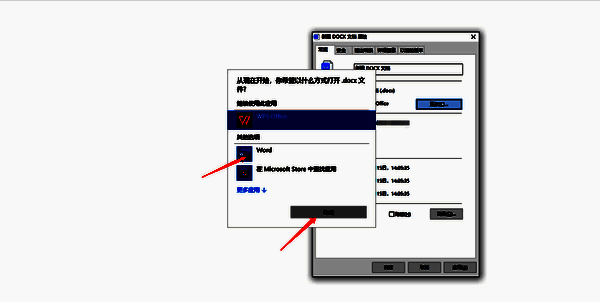
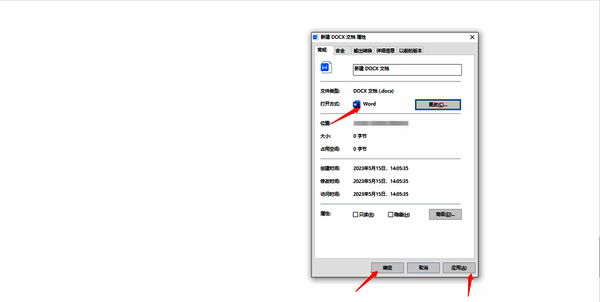
4、回到刚才的【属性】界面,此时可以看到打开方式已从wps变更为office软件,先点击【应用】,再点击【确定】。至此,此类软件的默认打开方式就设置为office软件了。
方法二
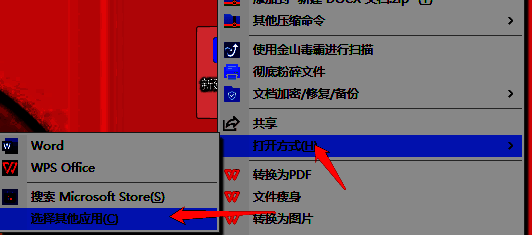
1、在电脑上右键点击任意文档,弹出菜单栏后,点击【打开方式】,接着选择【选择其他应用】。
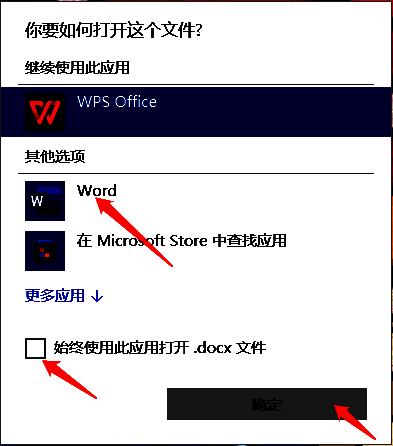
2、在弹出的新窗口里,选择office对应的软件图标,同时勾选【始终使用此应用打开.docx文件】。
方法三
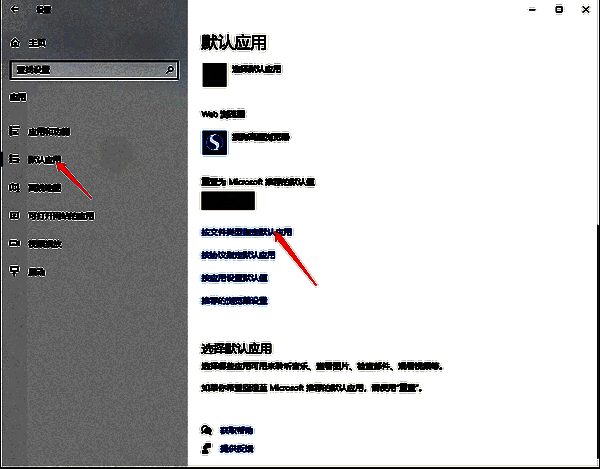
1、打开电脑的【设置】选项,然后选择【应用】。

2、在【应用】界面中点击【默认应用】,接着选择【按文件类型指定默认应用】。
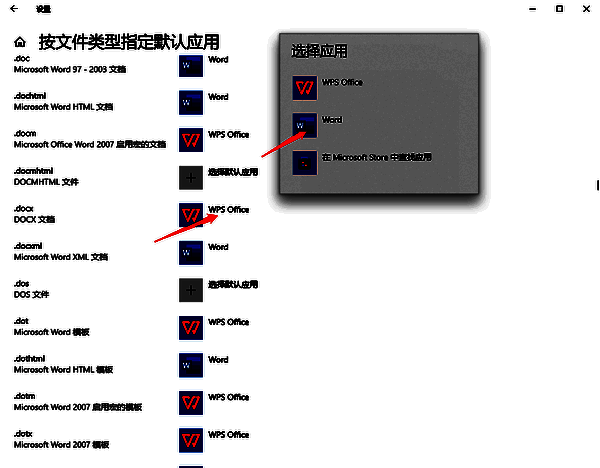
3、在弹出的页面中找到需要修改的格式类型,点击其后面的默认应用,再选择office对应的软件图标即可。
以上就是将office设为默认打开方式的全部内容,希望能对大家有所帮助。