如何使用Microsoft Edge进行长截图呢?Microsoft Edge是电脑自带的一款浏览器,它具备网页捕获功能,能帮助用户在浏览网页时快速完成截图操作。下面为大家详细分享长截图的具体步骤,感兴趣的小伙伴快来看看吧!
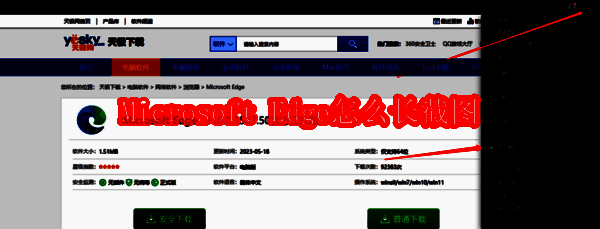
Edge浏览器长截图方法一览
1、打开Microsoft Edge浏览器,在主界面右上方点击【三个点】,在弹出的列表选项中选择下方的【网页捕获】;或者直接按下快捷键【CTRL + SHIFT + S】。
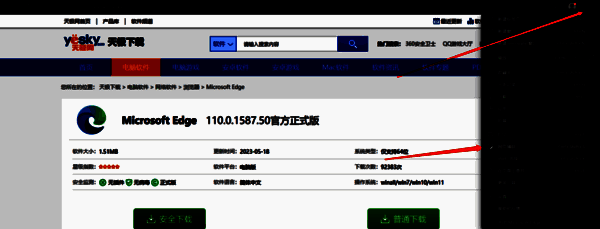
2、之后,会出现两种捕获模式,分别是【捕获区域】和【捕获整页】。

3、直接拖动鼠标即可进行截图,效果如图所示。
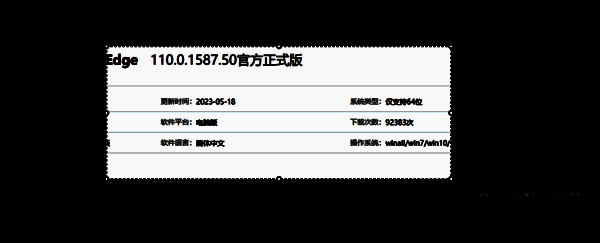
4、如果想要进行长截图,在拖动鼠标的同时转动鼠标滚轮向下拉就行。
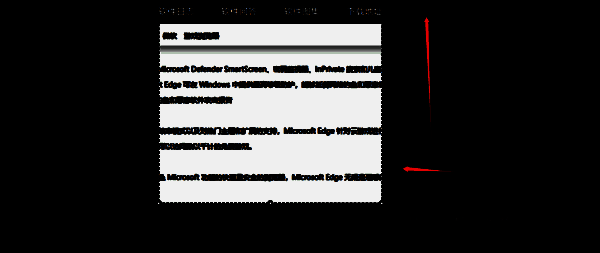
5、截图完成后,点击【复制】,然后粘贴到需要发送的地方即可。
6、若选择【整页捕获】,会弹出一个网页捕获窗口,该窗口显示的是整个页面从上到下的全部截图,此截图可作为长图发送,还能在线编辑。