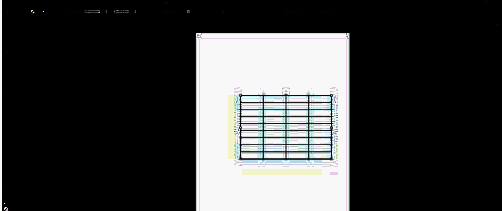
Adobe Illustrator CS6是一款非常专业的绘画工具,轻松实现64支持。这里为大家带来关于Adobe Illustrator CS6画矩形网格的方法,想了解的小伙伴快一起来看看吧!
Adobe Illustrator CS6如何画矩形网格
打开桌面上的Adobe Illustrator CS6软件

在菜单栏找到并依次点击【文件】、【新建】

在弹出的窗口设置好参数,点击【确定】,新建文档

在左边工具栏里找到并长按【直线段工具】打开下拉列表
在下拉列表里选择【矩形网格工具】
使用【矩形网格工具】在画布上单击并拖动,然后释放,矩形网格就画好了
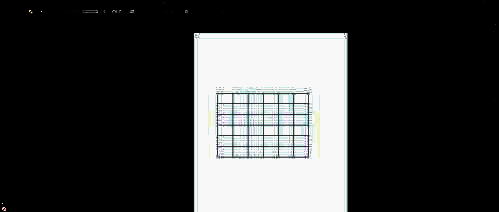
设置好参数之后点击【确定】,矩形网格就画好了