Adobe Premiere Pro CS6如何剪切呢?很多使用Adobe Premiere Pro CS6软件的用户,对于这个步骤的具体操作方法,还不是很清楚。那就随小编一起来看看下面的介绍吧!
Adobe Premiere Pro CS6如何剪切
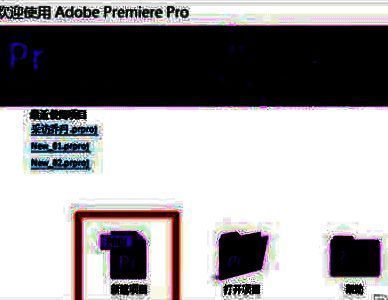
第一步:首先我们打开Adobe Premiere Pro CS6软件,然后选择新建输入一个名字(如图所示)。
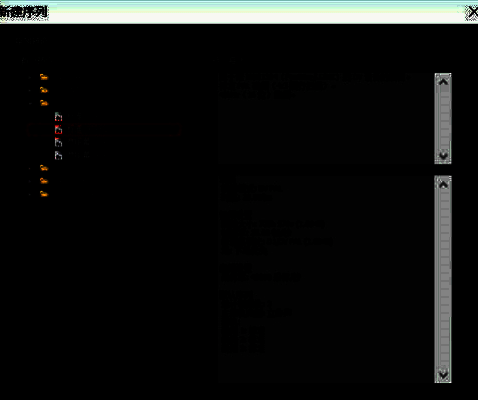
第二步:接下来我们看下新建序列的设置,一般来说软件都是有默认设置的,如果你不想使用默认设置的要求可以自己设置。设置后单击确定即可(如图所示)。
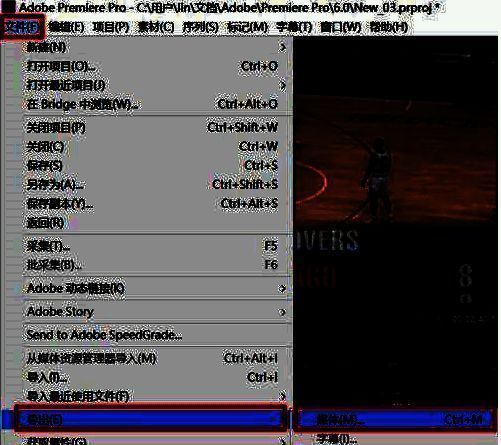
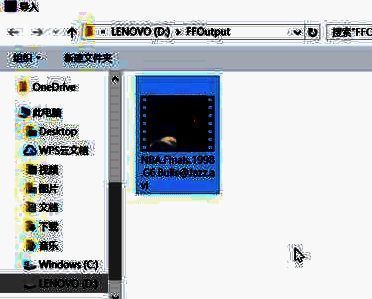
第三步:新建后需要我们导入需要剪切的视频了,找到【文件】——【导入】,选择你需要剪切的视频文件将其导入进来,选择打开即可导入(如图所示)。
第四步:视频导入成功后可以找下【剪切片段开始】按钮然后在选择需要结尾的部分选择【剪切片段结束】,将视频移动到合适的区域单击【更改序列设置】即可(如图所示)。
第五步:视频剪切成功也编辑好了之后就是需要导出了,单击【文件】——【导出】——【媒体】然后设置导出的格式信息即可(如图所示)。