Adobe Premiere Pro CS6软件是一款专业的编辑工具,有些用户在使用软件的时候,对于如何合并声音及视频,还不是很了解。这里带来详细的介绍,快一起来看看吧!
Adobe Premiere Pro CS6如何合并声音及视频
首先准备好视频和音频素材,和一台安装好Adobe Premiere Pro CS6的电脑。然后,点击Adobe Premiere Pro CS6(以下简称Pr6),再选择新建项目。
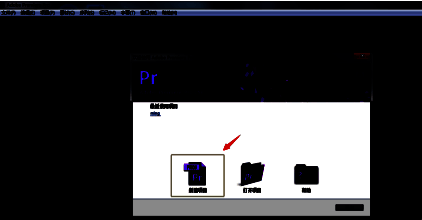
点击新建项目后,设置后文件保存位置和文件名称。
然后再新建序列,可以根据自身需要设置预设和序列名称。
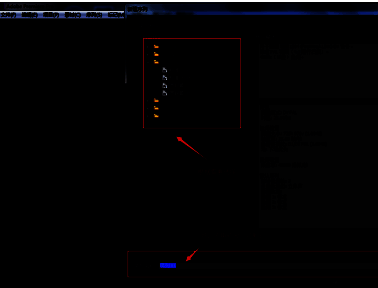
建立好序列后,点击屏幕左下角的媒体浏览器,找到素材文件,然后拉入编辑框。
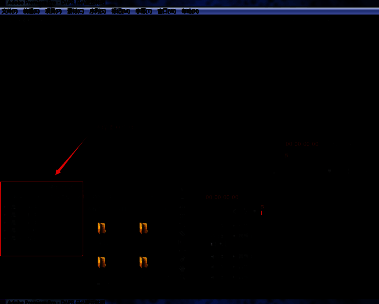
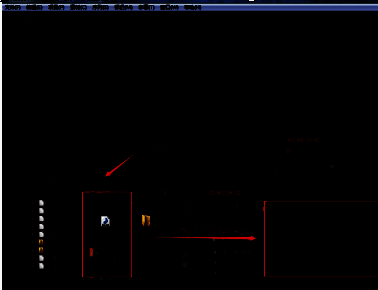
放置好素材文件后,可使用左旁的工具编辑素材。如刀片工具,可以用来截取自己想留下的素材部分,按DEL键删除不需要的素材。
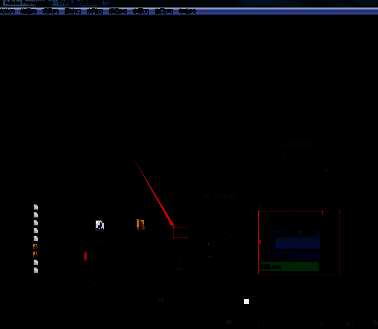

当处理好后,按ENTER 键 进行渲染。渲染成功后素材上方的红色细条会变成绿色。变成绿色后,就可以去生成文件了。
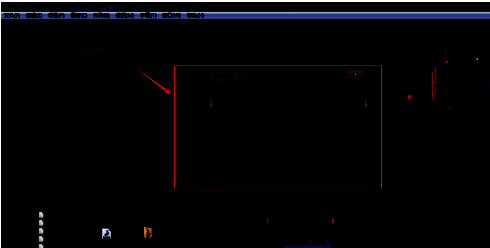
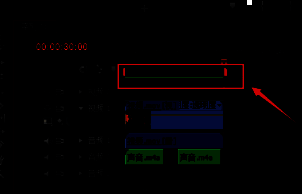
点击屏幕左上角的文件,找到导出—媒体 就可以把弄好的素材制作成你想要的合并效果了。