金舟PDF编辑器软件堪称一款极为出色的PDF编辑神器,它能助力用户轻松编辑PDF文件,功能十分丰富,足以满足用户在编辑方面的多样化需求。那么,该如何运用这款编辑器来拆分文件呢?想要了解的小伙伴们,下面为大家带来详细介绍,有兴趣的小伙伴一起来看看吧!
金舟PDF编辑器怎么拆分pdf文件
1、启动金舟PDF编辑器,点击【打开PDF文件】,将需要进行拆分的文件打开。
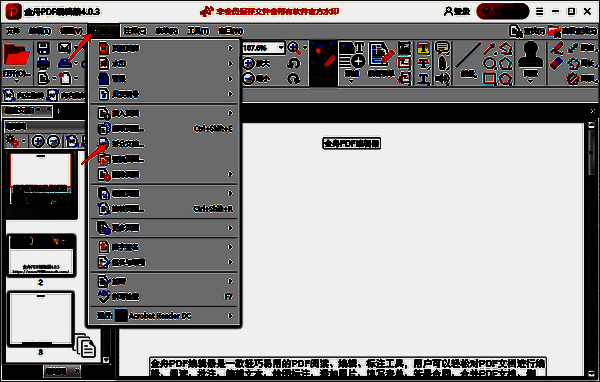
2、点击菜单栏中的【文档】选项,然后选择【拆分文档】。
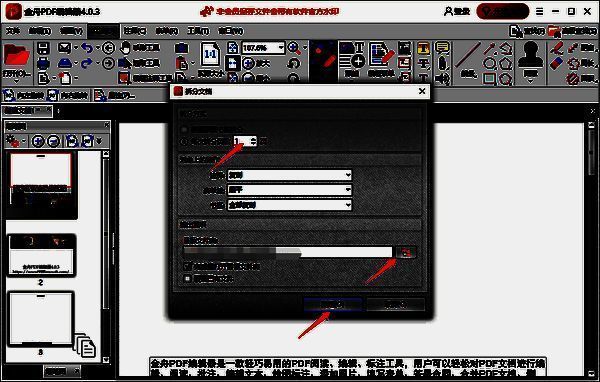
3、在【拆分文档】界面中,可以自行选择每次拆分的页数。这里我们选择1,意味着间隔一页进行拆分。接着,点击【目标文件夹】来选择输出目录,选择完成后点击【确定】。
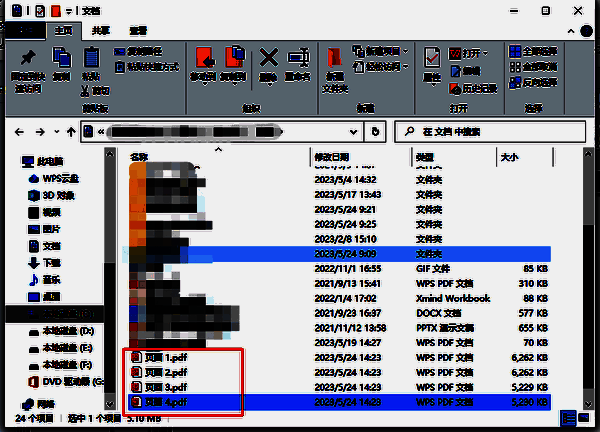
4、当拆分操作成功完成后,就可以前往文件所在位置查看拆分后的文件了,此时PDF文件已成功被拆分。