Office软件是一款出色且优质的办公工具,然而部分用户在使用该软件时,会遇到一直显示更新却无法启动的情况。那么,当出现这种状况时该如何解决呢?下面将为大家带来详细的介绍,有需要的用户不妨接着往下看!
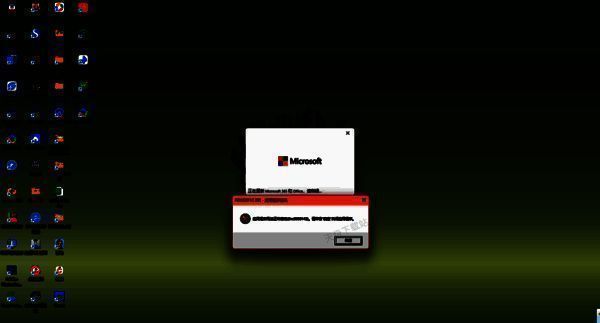
Office一直显示更新无法正常启动是什么情况
经过调查和实际测试发现,导致Office一直显示更新却无法正常启动的原因有不少。可能是程序服务方面存在问题,也有可能是软件本身出现了故障。下面将逐一为大家介绍详细的解决办法。
Office一直显示更新无法正常启动的解决办法一:
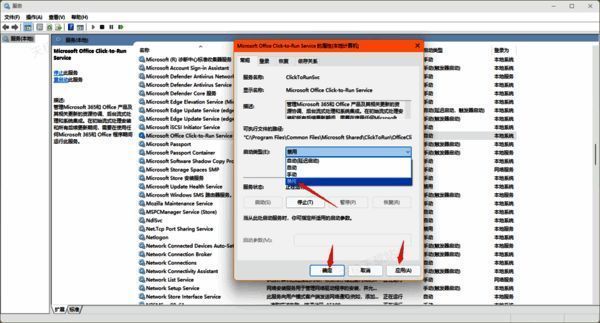
1、按下键盘上的【Win + R】键,此时会弹出运行窗口,在该窗口中输入【services.msc】,然后按下回车键。接着,在服务列表里找到【Microsoft Office】,双击它。

2、之后,将【启动类型】先选择为“禁用”,点击【应用】按钮,再点击【确定】按钮。随后,把它修改成【自动】,再次点击【应用】以及【确定】按钮。
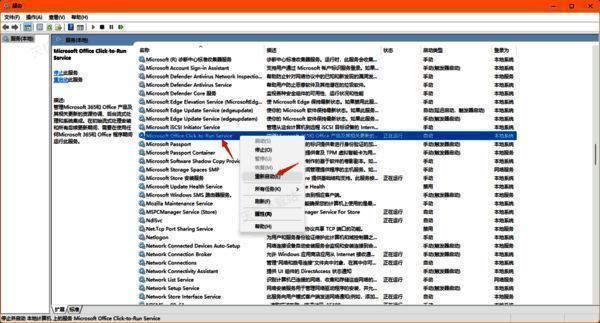
3、最后,回到服务界面,在【Microsoft Office】服务上点击鼠标右键,选择【重新启动】选项。
Office一直显示更新无法正常启动的解决办法二:
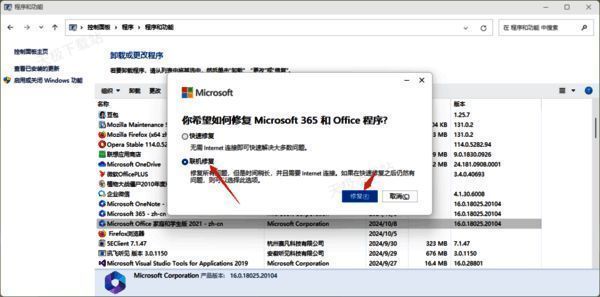
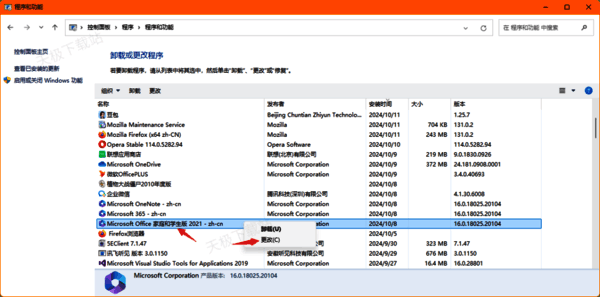
1、打开控制面板,在【程序】中选择【卸载程序】。找到Office对应的程序,点击鼠标右键,选择【更改】选项。
2、接着,选择【快速修复】功能,然后连续点击2次【修复】按钮,最后等待修复完成,通常这样就能解决问题。
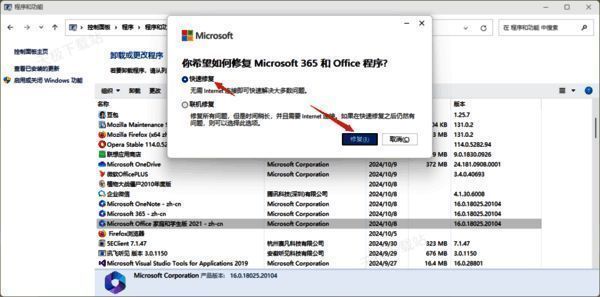
3、如果快速修复功能未能解决该问题,再次进入此界面,选择【联机修复】选项,然后同样点击2次【修复】按钮,最后等待修复完成,一般就可以解决问题了。