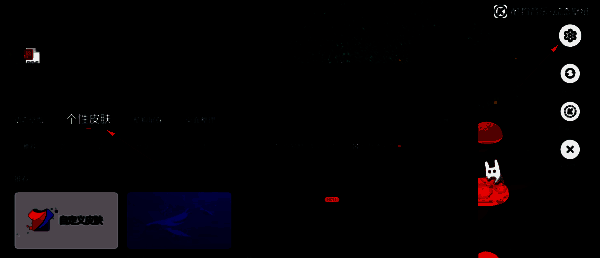
酷狗音乐软件为广大用户提供了极为丰富的音乐资源,涵盖了各种各样不同类型的音乐,可谓是应有尽有。然而,不少小伙伴对于酷狗音乐主题动态壁纸自定义的设置方法还不太清楚。下面,就为大家详细介绍一下主题动态壁纸自定义的设置步骤,让我们一起来看看吧!

酷狗音乐主题动态壁纸自定义设置
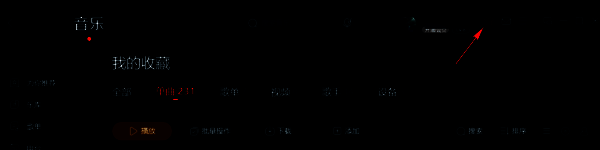
1、首先,在电脑上登录自己的酷狗音乐账号。成功进入酷狗音乐的首页之后,在页面的右上角找到一个类似上衣的图标,点击它就可以进入“更换皮肤”页面。
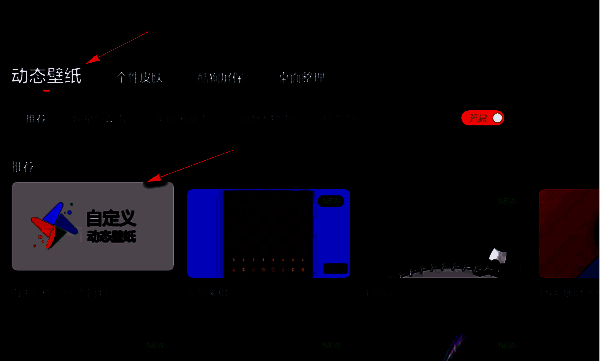
2、接着,在皮肤设置的页面中找到“动态壁纸”这一栏。然后,根据下方提示的自定义动态壁纸,点击进入该页面。
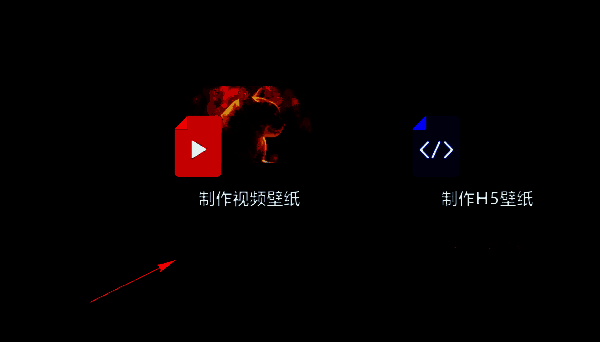
3、接下来,就到了具体制作动态壁纸的环节。这里有“制作视频壁纸”和“制作H5壁纸”两种方式可供选择。如果只是进行普通的制作,我们可以先点击“制作视频壁纸”这一项;要是对页面有更高要求的小伙伴,也可以选择专业的“制作H5壁纸”功能。
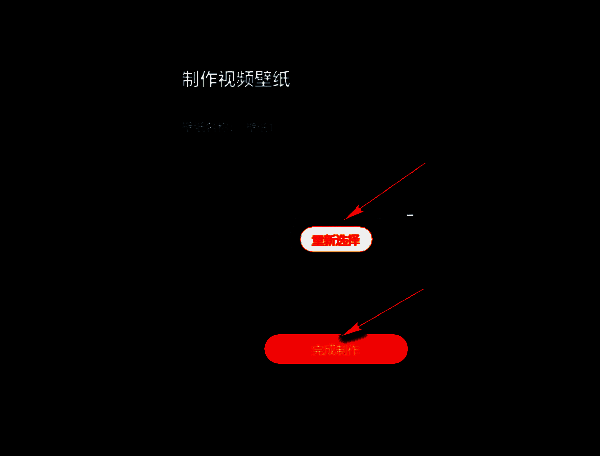
4、选择制作视频壁纸后,第一步需要输入一个壁纸的名称。你可以发挥自己的创意,编辑一个酷炫且方便记忆的名称。之后,就需要选择视频了。在电脑文件夹页面中,双击你想要上传的视频文件,将其上传。上传完成后,点击橙色按钮的“完成制作”。
5、保存好制作的动态壁纸后,返回到酷狗音乐的主界面。这时你会发现,整个背景已经被我们刚才上传的视频文件所覆盖。这里有一个小技巧,将鼠标光标移到主界面的右侧,还可以进行设置隐藏水印、关闭壁纸、设置壁纸、换一张等功能操作。

6、此时,在右侧的功能栏中选择“设置壁纸”这一功能。进入到皮肤设置页面后,还可以进行个性皮肤的替换。