PPT如何设计六年级回忆往事时间轴呢?很多小伙伴在使用软件的时候,对于如何设计六年级会议往事时间轴,还不是很了解。这里为大家带来详细的介绍,想了解的小伙伴快一起来看看吧!

PPT如何设计六年级回忆往事时间轴
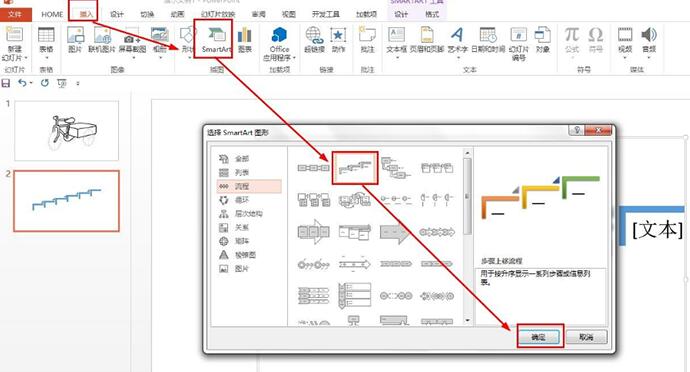
点击插入——SmartArt——点击流程——选择:步骤上移流程——点击确定
选中流程图——点击SmartArt工具的设计——点击添加形状下拉箭头——选择在后面添加,直到添加到有6个形状为止。

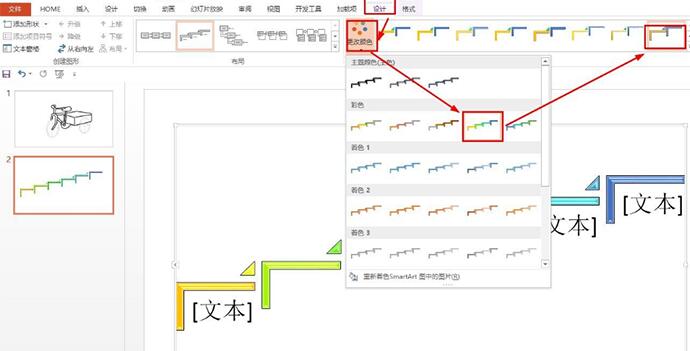
在设计的更改颜色那里选择:彩色范围-着色4至5——在SmartArt样式选择:卡通。
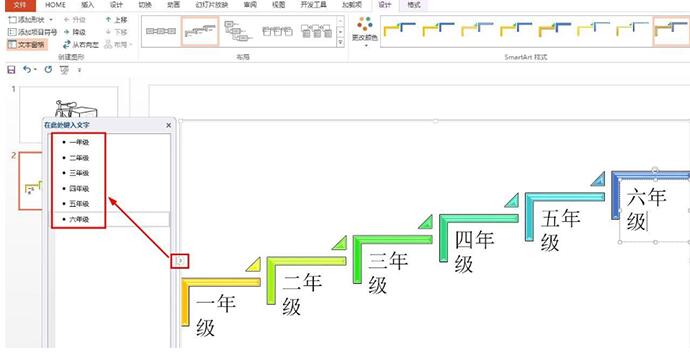
点击左侧的箭头按钮——在文本输入框分别输入小学六年级的时间轴时间:一年级到六年级。
点击插入——形状——选择云形标注——分别插入每个时间轴那里——输入相应的事件。

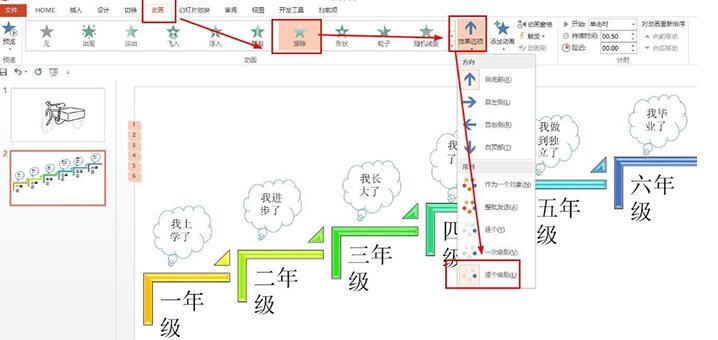
选择时间轴,点击动画——选择擦除——效果选项选择自底部,逐个级别。