当我们使用浩辰CAD看图王软件时,打开一些较大的图纸可能会出现卡顿的情况,这时就需要用到图纸分割功能了。那么,图纸分割功能在哪里可以找到呢?想了解的小伙伴们一起来看看吧!
浩辰CAD看图王图纸分割功能在哪里
首先,我们使用电脑端的浩辰CAD看图王打开需要分割的图纸,接着点击【文件】选项卡,在这里可以找到【CAD图纸分割】功能按钮,这就是该功能所在的位置,点击此按钮。
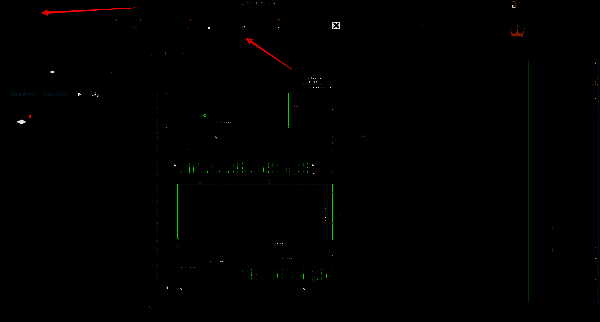
之后,按照命令提示在图纸中框选出想要进行分割的区域,就像下图中的蓝色阴影部分那样。
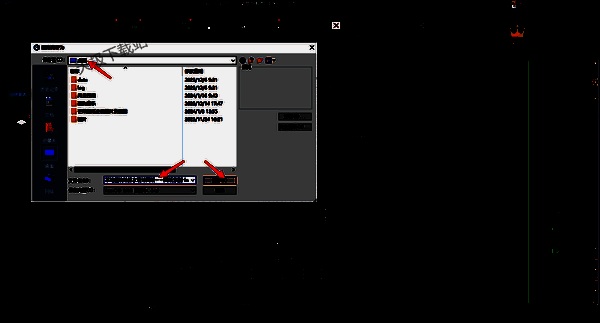
区域选定完成后,按下键盘上的【Enter】回车键,此时软件会弹出【图形另存为】的窗口。在这个窗口中,我们要设置好分割图纸的保存路径、名字以及保存类型等参数,最后点击【保存】按钮就可以了。
以上就是为大家整理的关于浩辰CAD看图王的图纸分割功能的全部内容。