首先打开Infinite Painter软件,将需要添加滤镜效果的图像加载进来。之后,在软件的工具栏或者菜单里找到“滤镜”选项,点击进入该选项后,便能看到诸如黑白、褪色、发光、反转等多种滤镜效果。随后,用户可依据自身的创作需求来挑选合适的滤镜,并且对相关参数进行调整。当预览效果达到满意程度后,确认应用该滤镜即可。
《painter》滤镜使用方法:
一、Painter滤镜工具的位置
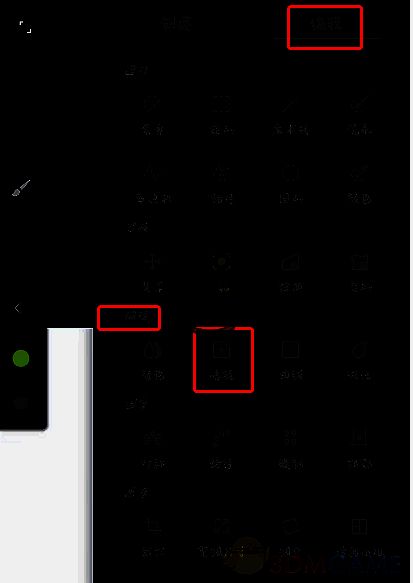
1、开启painter软件,打开一个项目文件,从而进入绘画操作界面。
2、选中一个图层,点击右上角的圆规图标,接着选择“编辑菜单栏”下面的编辑工具栏。
3、在编辑工具栏中就能够找到我们所需使用的“滤镜工具”,点击打开该工具,就能看到里面包含的滤镜类型。
二、Painter滤镜类型介绍
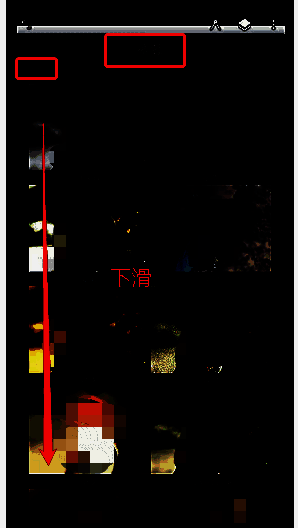
1、摄影
Painter的滤镜可分为几个大的类型,其中摄影类的滤镜效果有“黑&白、褪色、发光、反向、褐色、颗粒、散景、局部对比度、暖、镜头光晕”这十种。
2、结构
结构类的滤镜类型也十分丰富,分别为“模糊、平滑、泛光、昏暗、扩大、腐蚀、分散、锐化、高通、浮雕、鱼眼”这十一种。
3、艺术效果
艺术效果类的滤镜效果分别是“半调、六角形、像素化、染色玻璃、图章、边缘、跟踪、立体、万花筒、漫画、调色板、Monet、van gogh、流行艺术、铅笔、画笔”这十六种。
4、运动
运动类的滤镜效果分别是“方向、缩放、旋转”这三种。