不少小伙伴在使用Gitmind软件时,对如何添加导图节点还不太清楚。这里为大家详细分享在Gitmind中添加导图节点的步骤,想了解的小伙伴赶紧来看看吧!
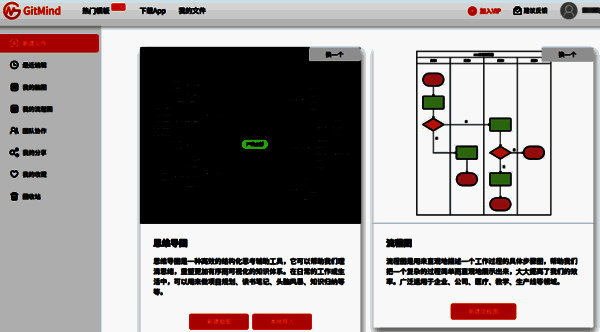
如何在Gitmind中添加导图节点
在Gitmind里添加节点的操作,主要有添加下级节点(子节点)、同级节点、上级节点(父节点)这几种。下面我们分别来看看这些添加导图节点功能的具体操作方法。
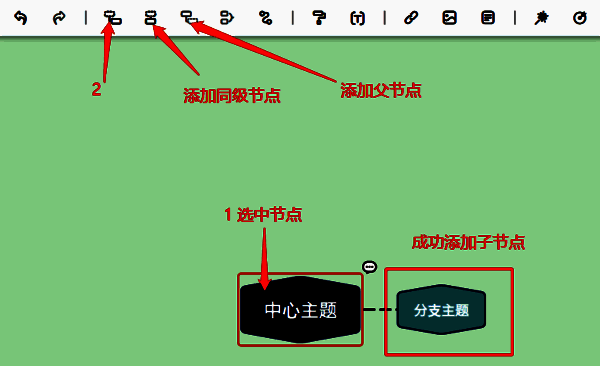
1、添加子节点。这是在Gitmind制作思维导图时最简单的操作。我们先选中想要添加子节点的目标节点,然后点击工具栏上的【添加子节点】选项,之后就能在思维导图中看到该节点后面新增了一个子节点。
2、添加同级节点。我们选择好节点后,点击工具栏上的【添加同级节点】,这时在该节点的上方或下方就会出现一个连接父节点的新节点,这表示我们已成功添加同级节点。
3、添加父节点。要是我们觉得当前节点的上一级内容有所缺失,那么可以点击工具栏上的【添加父节点】,这样就能在Gitmind中添加上级节点了。