Adobe Premiere Pro CS6软件中,我们可以直接切换背景颜色。这里为大家带来关于更换背景色的详细步骤分享,想了解的小伙伴快一起来看看吧!

Adobe Premiere Pro CS6如何更换背景色
第一步:首先利用字幕改变视频背景颜色,点击项目面板的右下角的新建分项(如图所示)。
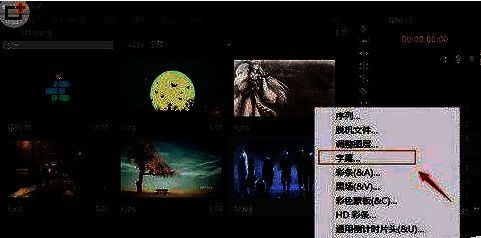
第二步:然后新建分项选择字幕;点击确认,想要改字幕名也是可以的(如图所示)。

第三步:这时弹出的字幕框,在右侧背景选项上打上勾(如图所示)。

第四步:再选择自己喜欢的颜色,设置完关闭字幕框(如图所示)。

第五步:接着在项目面板可以看到我们制作好的字幕,直接把字幕拖动到序列面板的视频轨道(如图所示)。

第六步:再用选择工具是可以把字幕拉长的(如图所示)。
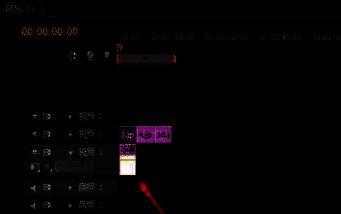
第七步:最后就成功的把视频背景颜色变成我们想要的了(如图所示)。