剪映软件是一款非常专业的视频剪辑的工具,不少用户对于如何设置不透明度,还不是很清楚。下面为大家带来详细的教程分享,快一起来看看吧!

剪映怎么设置不透明度
第一步
打开剪映专业版,点击「开始创作」。

第二步
导入需要调整透明度的视频/图片/贴图素材(支持单个或多个轨道叠加)。将素材拖动到下方编辑轨道。
第三步
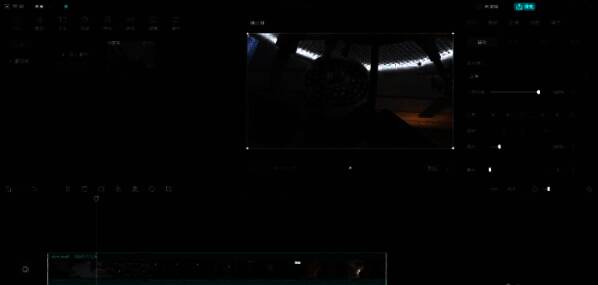
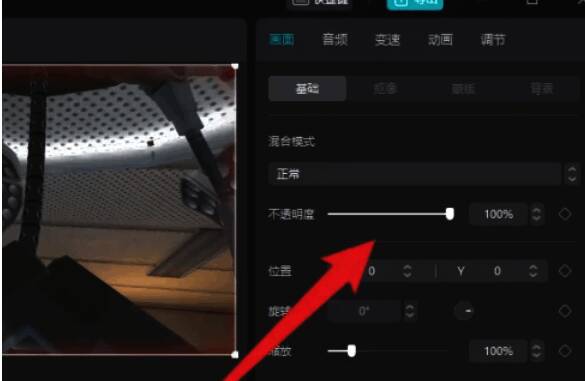
点击需要调整透明度的素材(轨道会高亮显示)。点击顶部菜单栏的 「画面」 选项卡(图标为矩形框内带小太阳)。或右键轨道上的素材,选择 「画面」 直接进入设置。在右侧「基础」分类下,找到 「不透明度」 滑块(默认值为100%,即完全不透明)。
第四步
拖动滑块:
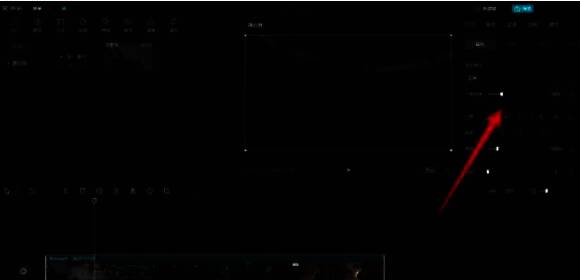
鼠标按住滑块左右拖动,数值会实时变化(0%~100%)。
0%:完全透明(黑屏或显示下层轨道内容)。
100%:完全不透明(原始状态)。
第五步
确认效果无误后,点击空白处退出设置面板。

第六步
点击右上角 「导出」,选择格式和分辨率保存视频。



























