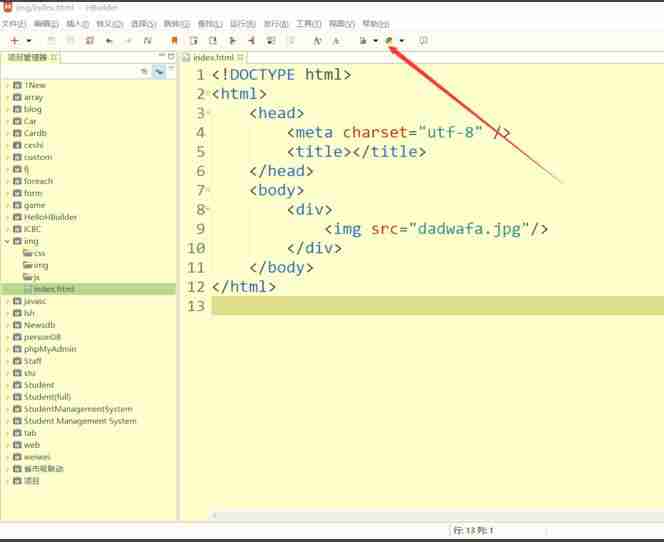
在HBuilder里该如何添加图片呢?不少小伙伴对hbuilder添加图片的方法还不太清楚。接下来就为大家详细介绍HBuilder中添加图片的方法,不清楚的小伙伴赶紧来瞧瞧吧!

HBuilder中添加图片的方法
步骤一:创建Web项目
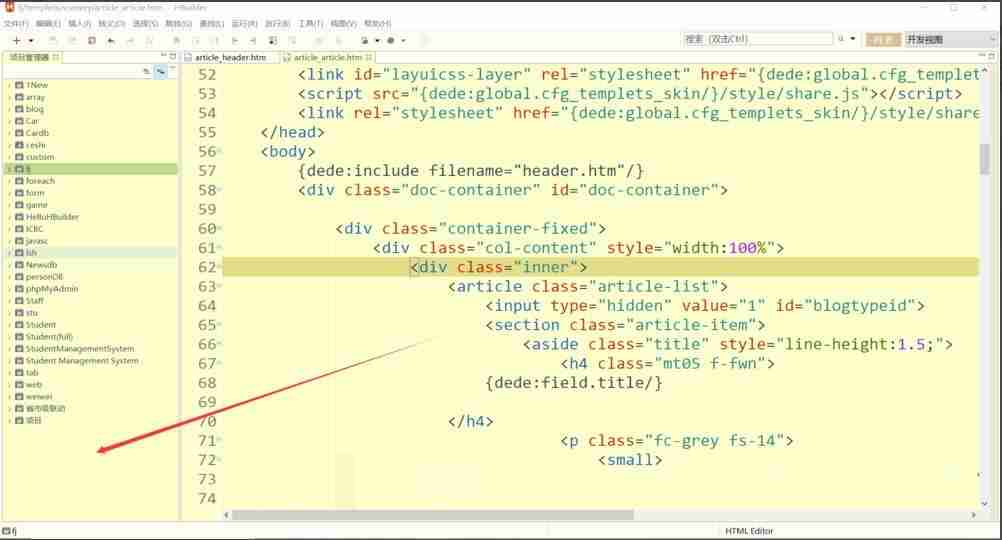
首先,打开HBuilder,在左侧的项目管理器区域,点击鼠标右键,然后选择“新建” -> “Web项目”。
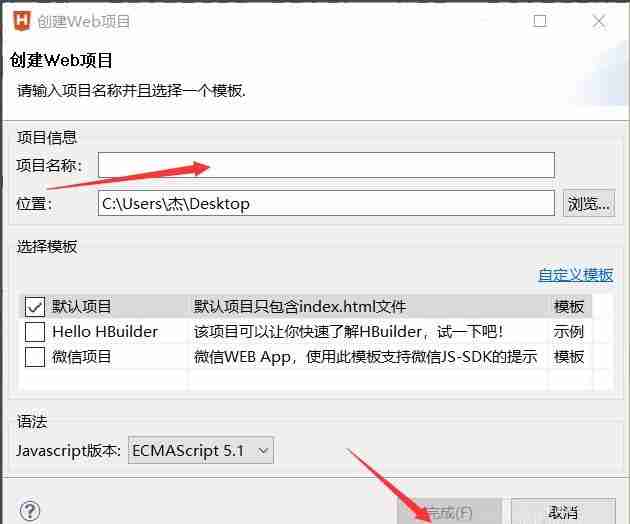
步骤二:项目命名
给您新创建的项目取个名字,建议采用驼峰命名法(比如:myWebProject)。
步骤三:导入图片
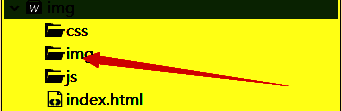
把您要使用的图片文件直接拖到项目文件夹里的“img”文件夹中(要是没有“img”文件夹,就自己创建一个)。
步骤四:打开index.html
打开项目中的index.html文件,为编写代码做准备。

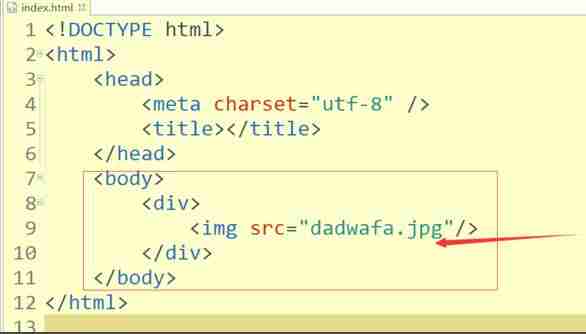
步骤五:编写代码
在index.html文件的相应标签内,使用标签添加图片。
(将your_image.jpg替换成您自己的图片文件名)。
步骤六:预览效果
保存index.html文件之后,点击HBuilder工具栏上的浏览器图标,这样就能预览您的网页效果,看看图片是否成功显示出来了。