WPS软件是一款极为优质且好用的办公工具,同时它还具备高度兼容性。不少用户在使用WPS时,希望借助制表位进行排版,却不知该如何操作。下面就为大家带来详细的操作介绍,赶紧来了解一下吧!

wps电脑版使用制表位排版的方法
第一步
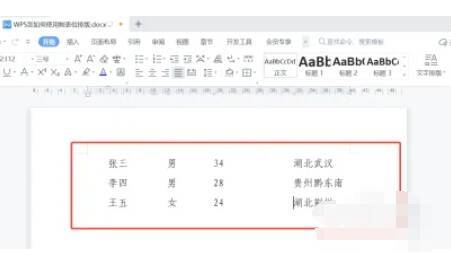
要保证已经打开了WPS Office软件,并且存在一个需要设置制表位来进行排版的文档。

第二步
点击“视图”选项卡,接着勾选“标尺”复选框。这样一来,文档的顶部和左侧就会显示出标尺,能让我们更直观地设置制表位。
第三步
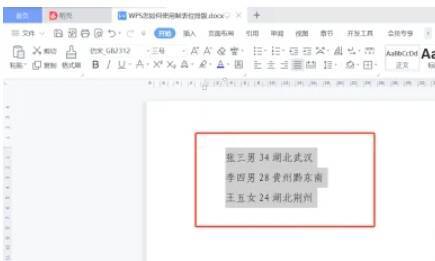
在文档里,选中想要使用制表位进行排版的文本内容。要是想对整个段落进行设置,直接点击段落左侧的空白区域就能选中整个段落。
第四步
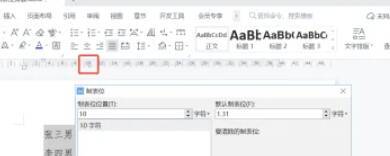
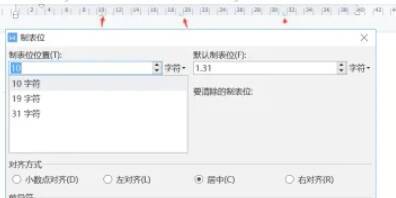
点击“布局”选项卡(在某些版本中可能是“开始”选项卡),在“段落”组中找到并点击“制表位”按钮,此时会弹出一个制表位对话框。
第五步
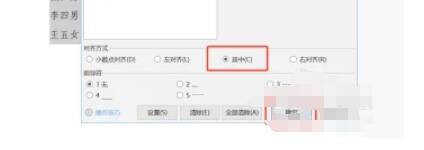
在“制表位位置”框中,输入或者选择期望制表位出现的位置。这个位置决定了文本在文档中的起始对齐点。在“对齐方式”下拉菜单中,选择“居中”或者其他所需的对齐方式(像左对齐、右对齐、小数点对齐等)。
第六步
如果需要在一个段落中设置多个制表位(例如,左侧设置一个左对齐的制表位,右侧设置一个右对齐的制表位,中间用竖线分隔),可以在对话框中多次设置不同的位置和对齐方式。设置完成后,点击“确定”按钮,将设置应用到所选的文本内容上。