WPS软件堪称一款极为出色的办公工具,它功能极为丰富,占用内存却较小,能为广大用户提供全面且实用的办公功能。不少用户在使用WPS时,对如何插入二维码感到困惑。接下来,就为大家带来关于如何在WPS中插入二维码的详细介绍,有兴趣的小伙伴可别错过!
wps电脑版插入二维码的方法
第一步
点击界面左上角的“新建”按钮,创建一个全新的文字文稿;或者从“最近”列表里选择一个已有的文稿并打开。
第二步
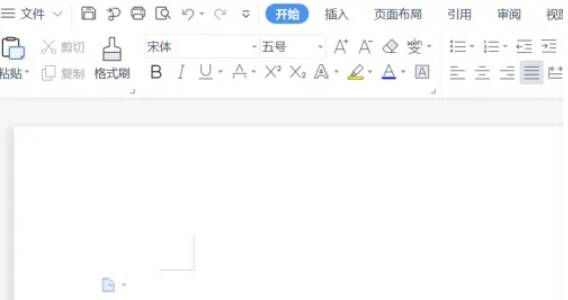
在打开的文稿中,把光标定位到你希望插入二维码的具体位置。
第三步
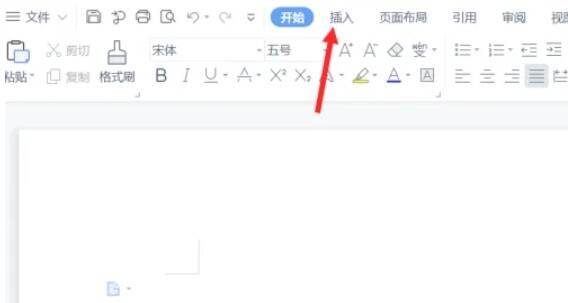
在文档顶部的菜单栏中,找到并点击“插入”选项,此时会弹出多个插入选项供你选择。

第四步
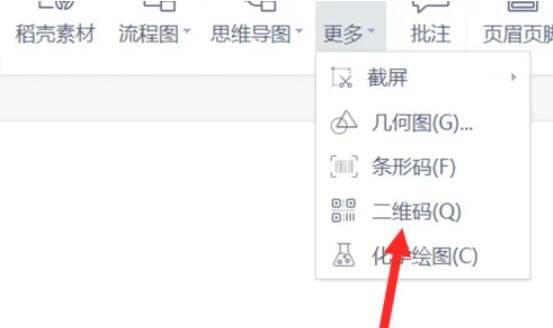
在“插入”选项下方,找到并点击“更多”或者类似的选项(有时候可能会直接显示“二维码”,若如此则直接点击)。要是点击的是“更多”,就在下拉菜单中继续查找。

第五步
在下拉菜单中,找到并点击“二维码”选项。在弹出的“插入二维码”对话框里,有一个“输入内容”的输入框。你可以根据自身需求输入文本、网址或者其他类型的内容。在对话框的右侧,还能对二维码的颜色设置、嵌入Logo、嵌入文字、图案样式等进行个性化自定义设置。若你不需要特殊设置,保持默认即可。
第六步
完成内容输入和参数设置之后,点击对话框右下方的“确定”按钮。WPS会自动生成一个二维码图片,并将其插入到文稿中光标定位的位置。此时,你还可以对二维码的大小和位置进行调整,使其更贴合文稿的布局。