在InDesign里该如何添加页码呢?实际上,InDesign添加页码的步骤相对复杂,不少用户并不清楚具体的操作方法。下面为大家带来详细的介绍,想了解的小伙伴赶紧一起来看看吧!
InDesign添加页码的方法
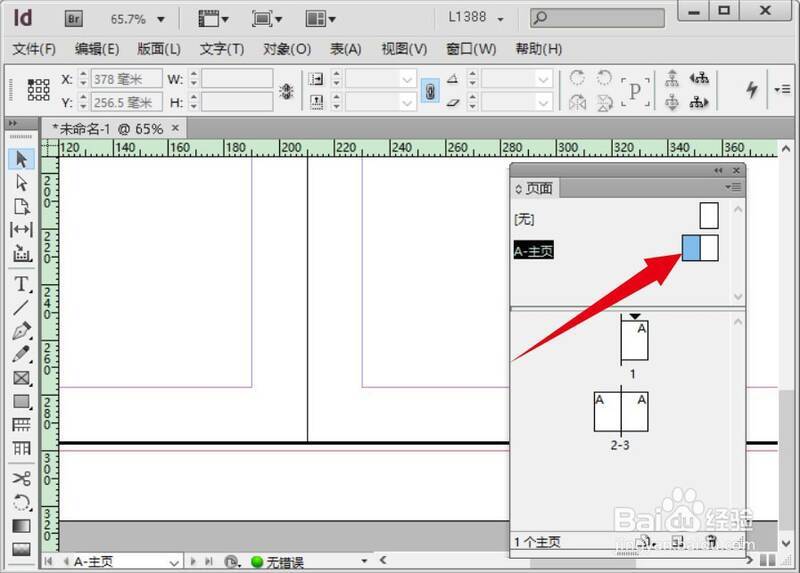
按下快捷键【F12】,将【页面】面板调出来。
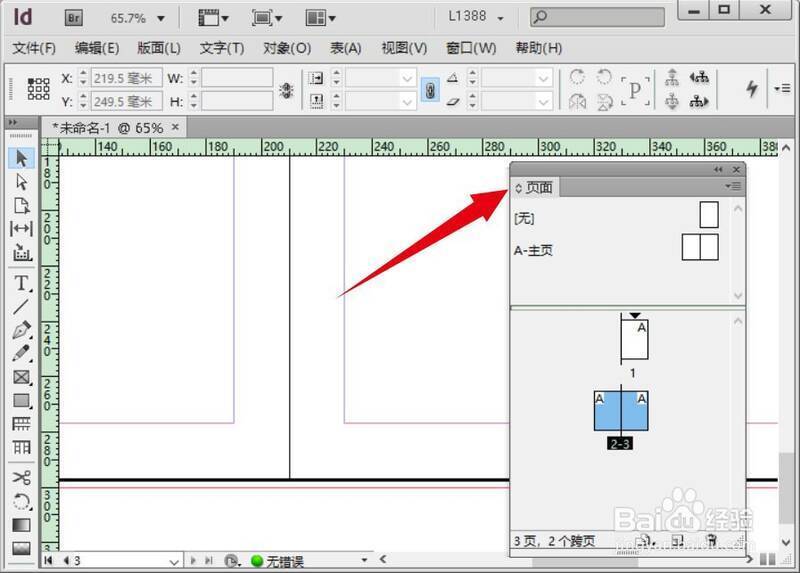
双击左主页图标,进入主页编辑模式。
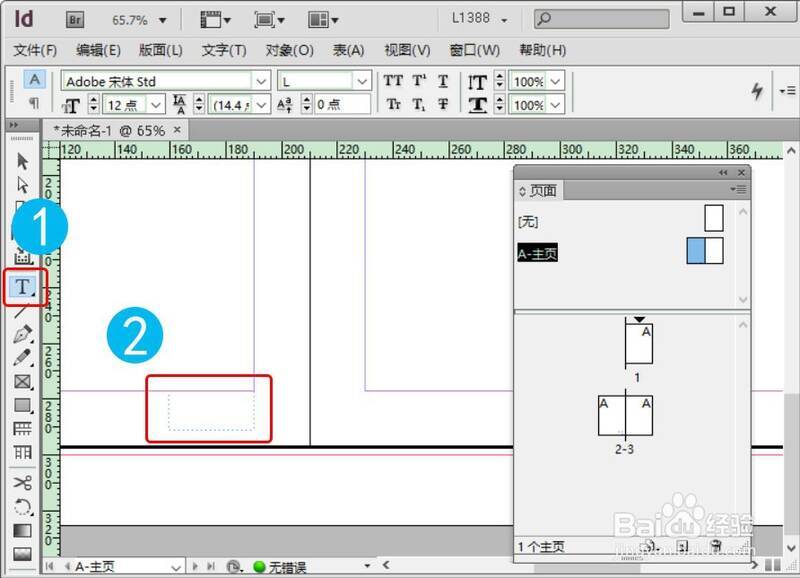
在工具箱中,点击【文字工具】图标。接着,在主页底部绘制一个文本框。
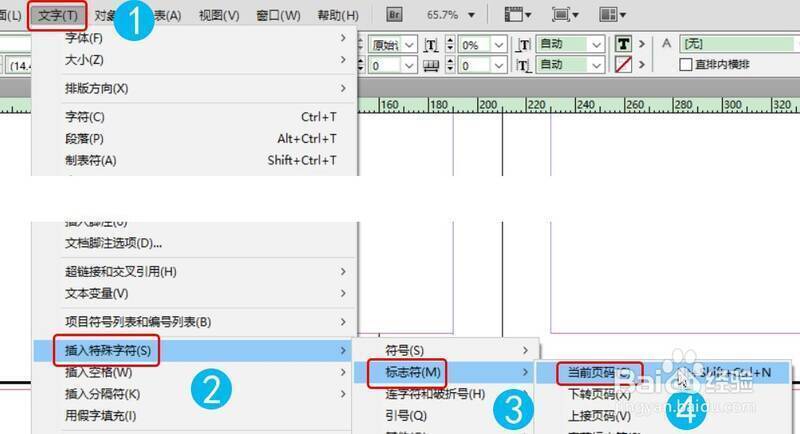
在菜单栏上,依次点击【文字】→【插入特殊字符】→【标志符】→【当前页码】命令。
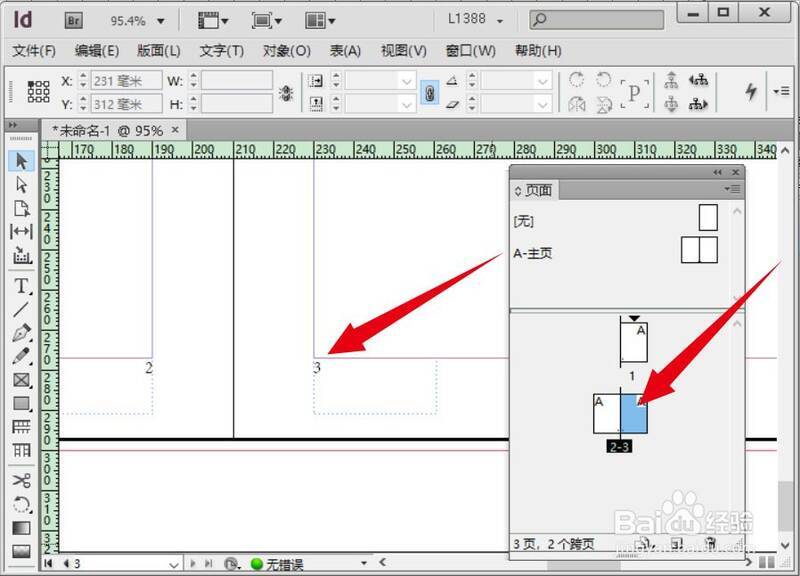
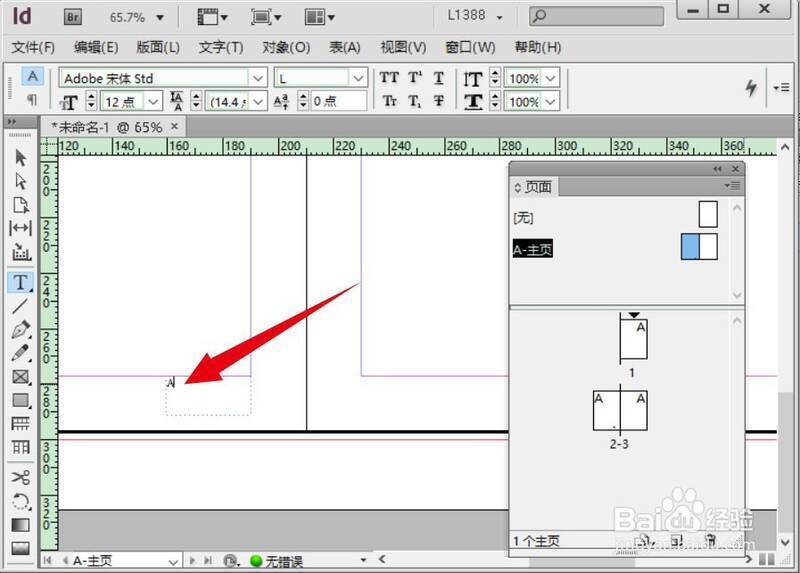
查看主页上的文本框。如下图所示,页码符号已经插入到主页里面,不过显示为主页的前缀。
把文本框复制到右主页,并调整好页码的格式与位置。

在【页面】面板中,点击跨页图标。如下图所示,在内容页面里,已经自动添加了页码。