在使用 InDesign 时,不少用户会疑惑如何为参考线添加边缘对齐。下面就为大家详细介绍 InDesign 参考线添加边缘对齐的方法,还不清楚的小伙伴赶紧来看看吧!
InDesign参考线怎么添加边缘对齐
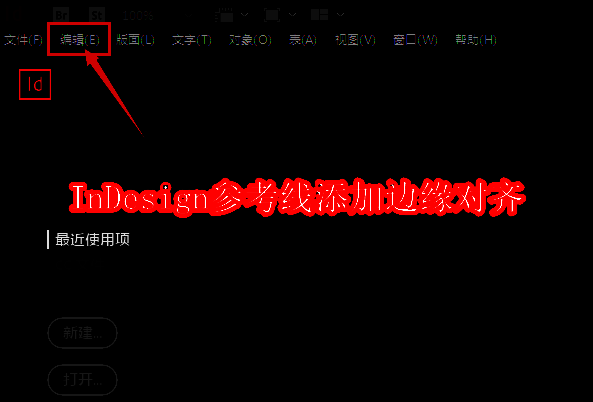
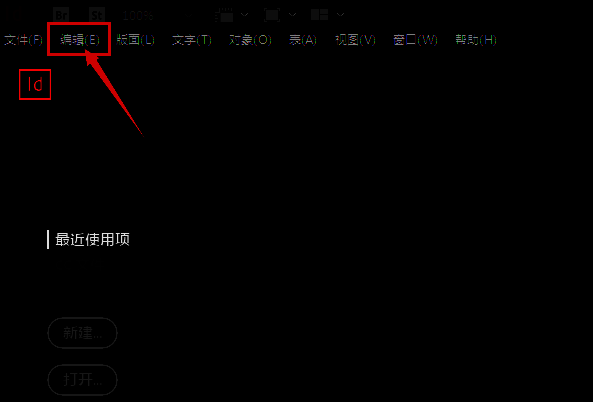
1、首先,点击软件上方菜单栏中的“编辑”选项。
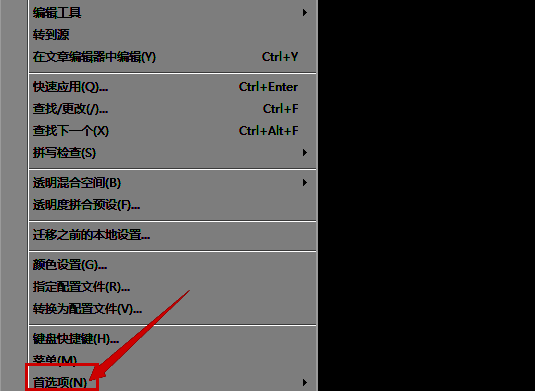
2、随后,点击下方选项列表中的“首选项”。
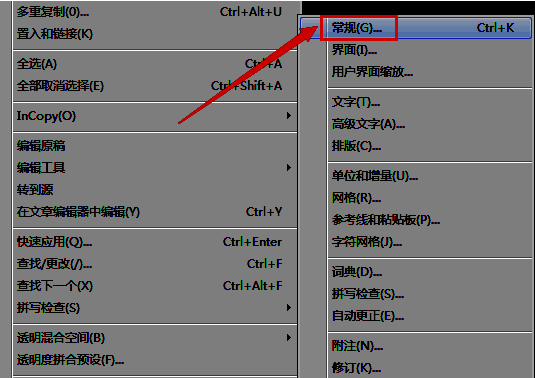
3、接着,再点击其中的“常规”选项。
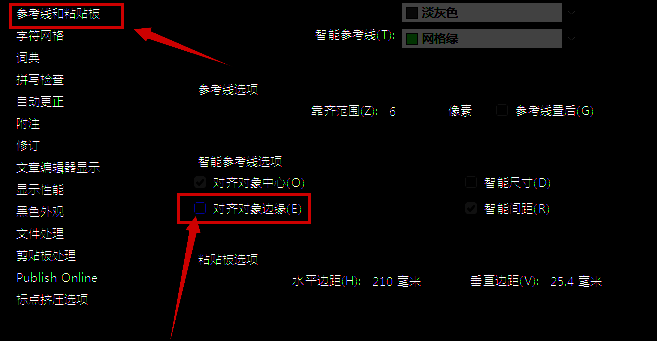
4、之后,点击新界面左侧栏中的“参考线和粘贴板”选项,最后将右侧中的“对齐对象边缘”小方框取消勾选即可。
在使用 InDesign 时,不少用户会疑惑如何为参考线添加边缘对齐。下面就为大家详细介绍 InDesign 参考线添加边缘对齐的方法,还不清楚的小伙伴赶紧来看看吧!
1、首先,点击软件上方菜单栏中的“编辑”选项。
2、随后,点击下方选项列表中的“首选项”。
3、接着,再点击其中的“常规”选项。
4、之后,点击新界面左侧栏中的“参考线和粘贴板”选项,最后将右侧中的“对齐对象边缘”小方框取消勾选即可。
 《天国:拯救2》首发实机曝光!神父守城+手弩狙杀+掀梯破敌,硬核中世纪生存体验拉满
波希米亚血火序章:一场颠覆中世纪RPG范式的叙事革命作为备受全球玩家期待的写实主义RPG续作,《天国:拯救2》尚未正式发售便已引爆话题——它并非传统奇幻套路,而是以15世纪初真实动荡的波希米亚王国为舞台,用考古级考据还原黑死病余波、胡斯运动前夜与封建割据的窒息感。本作延续前作“无魔法、无主角光环”的
黑神话首次打折史低!Steam夏促已开启,史低打折游戏推荐!Steam夏促来了,相信大家也都知道,夏促在每年的特卖节中都属于顶尖的折扣力度,这次更是迎来了黑神话悟空的首次打折史低,夏促绝对是入手游戏的最佳时机之一,很多大作游戏价格低到你无法想象,今天就给大家推荐几款适合入手的游戏,高质量,低价格,买到就是赚到。为了避免steam商店卡顿,报错,无法访问,先用迅游加速器,一键优化网络,免费加速,轻松享受夏促低价优惠。迅游加速器永久免费加速steam、Epic

陌生来电要警惕,分享屏幕别随意,未知链接不点击,个人信息不透露,转账汇款多核实,骗局千万要记牢。
有效预防诈骗,请安装国家反诈中心APP!