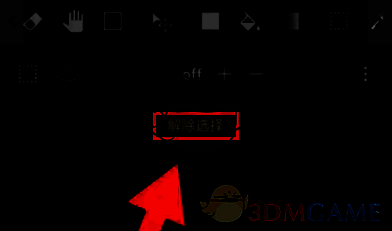
在MediBang Paint里裁剪画布(图片)大小,用户首先要打开该软件,接着选择上方工具栏中的“选择”工具。依据实际需求挑选合适的选择工具后,在画布上框选出想要保留的区域。随后,点击下方的菜单选项来执行裁剪操作,这时画布就会被裁剪至选定区域的大小。最后,点击上方的“解除选择”按钮,裁剪操作便完成了。
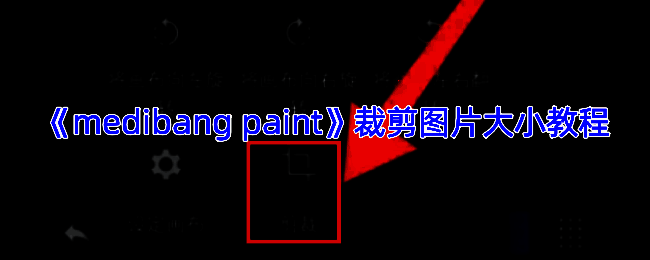
《medibang paint》裁剪图片大小教程:
1、打开medibang paint绘画软件,点击“新建画布”选项,创建尺寸合适的画布。
2、进入medibang paint绘画操作界面后,点击界面下方的“方框 + 笔”图标,在弹出的窗口中能找到“裁剪”选项。
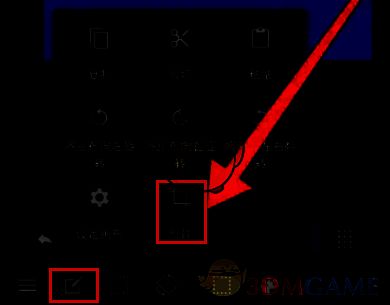
3、打开medibang paint软件,新建画布,点击“图层”图标,在图层面板中点击“ + ”加号,在弹出的窗口点击“选择图片追加”选项,打开需要处理的图片。

4、点击界面上方的“选择工具”,按照需求选择合适的选择工具,这里有“矩形选框工具”、“椭圆选框工具”、“多边形工具”、“套索工具”等,比如点击“矩形选框工具”。
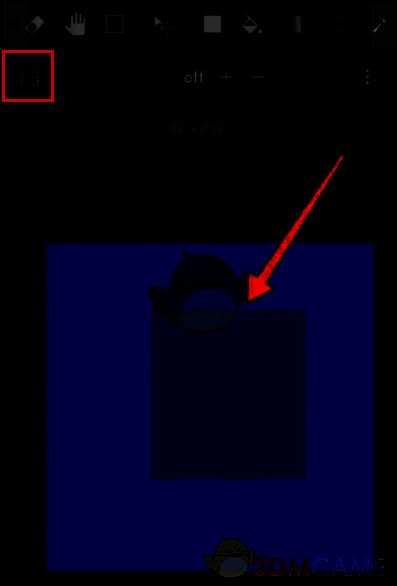
5、在图片区域框选出需要裁剪的区域,接着点击界面下方的“方框 + 笔”图标,在弹出的窗口点击“裁剪”选项。
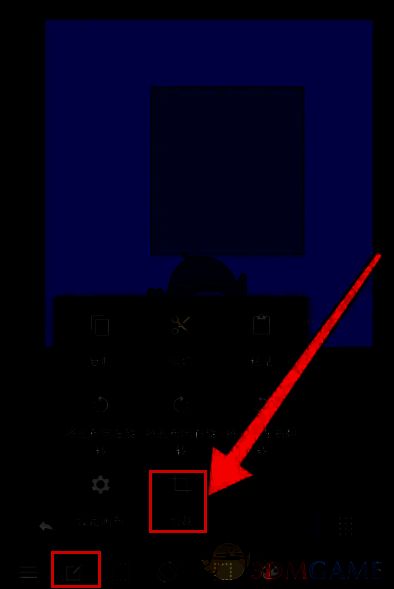
6、此时图片已经裁剪完成,最后点击“解除选择”按钮即可。