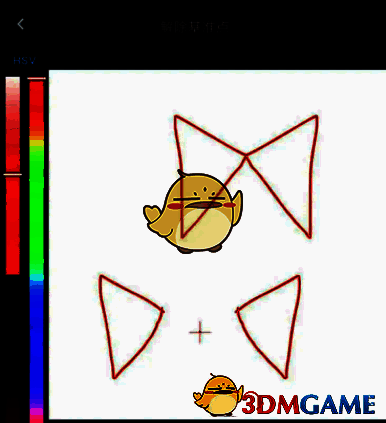
在MediBang Paint里,对称线功能能助力用户绘制出对称图案。用户只需在画布上方的工具栏或者设置菜单中找到并开启对称线选项,随后依据绘图需求选择垂直对称或者水平对称,之后在画布上进行绘制,线条便会自动镜像到对称轴上,进而轻松达成对称效果。
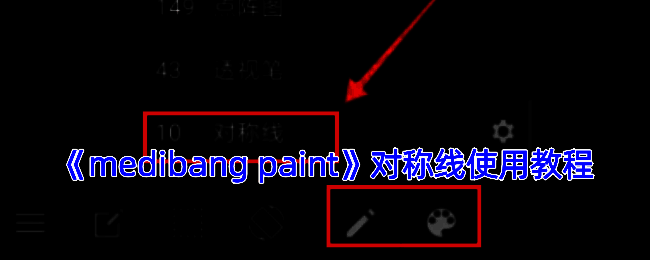
《medibang paint》对称线使用教程:
一、medibang paint对称线笔刷在哪?
(1)进入绘画界面
点击手机上的medibang paint软件,进入medibang paint主界面,点击“新建画布”选项,再点击“制作”按钮,从而进入绘画操作界面。
(2)对称线位置
点击界面下方的“画笔”图标,接着点击“调色盘”图标,在弹出的笔刷窗口中查找“对称线”选项,若找不到可拖动右侧滑块。

二、medibang paint怎么绘制对称插画?
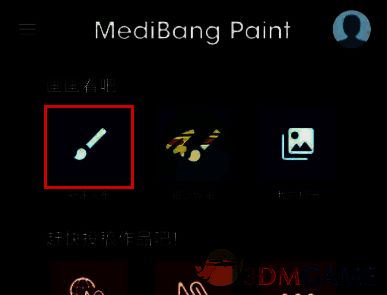
(1)新建画布
点击medibang paint软件,点击“新建画布”选项,然后点击“制作”按钮,进入绘画界面。
(2)绘制对称图形
点击界面下方的“画笔”图标,接着点击“调色盘”图标,在笔刷库中选择“对称线”笔刷。
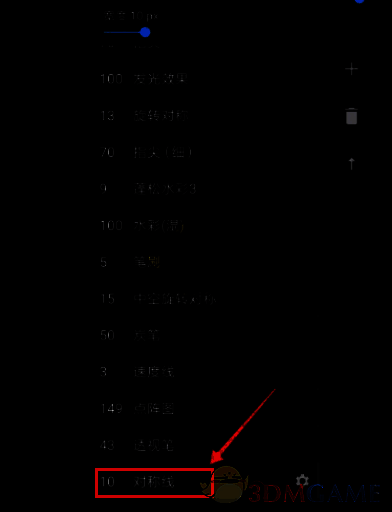
接着在画布中随意绘制一个图形,会发现画出来的图形是对称的。
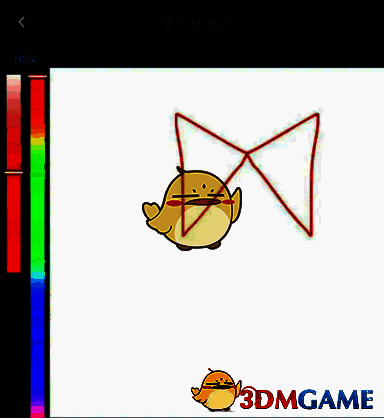
点击界面上方的“变更基准点”按钮,在画布中点击一下,接着在基准点的一侧绘制图形,基准点的另一侧也会出现一个相同的对称图形。