CAD2018绘图工具堪称一款极为专业的绘图软件,是众多设计者们不可或缺的绘图利器之一。然而,部分用户对CAD2018如何设置图形单位这一操作并不熟悉。接下来,将为大家带来详尽的介绍,想了解的小伙伴们赶紧一同看看吧!

CAD2018怎么设置图形单位
第一步:首先在键盘上输入字母“un”快捷键,随后敲击回车键(如图所示)。
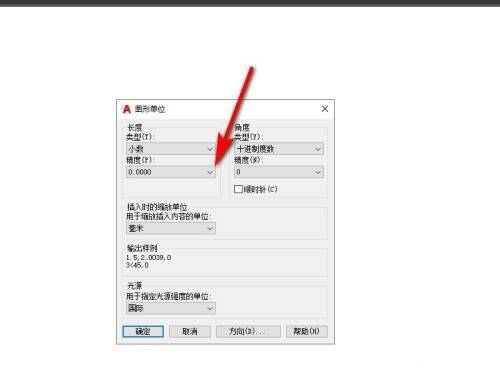
第二步:此时会弹出图形单位对话框,我们点击“精度”选项(如图所示)。

第三步:在弹出的下拉列表中,你可以自由选择小数点后的位数(如图所示)。
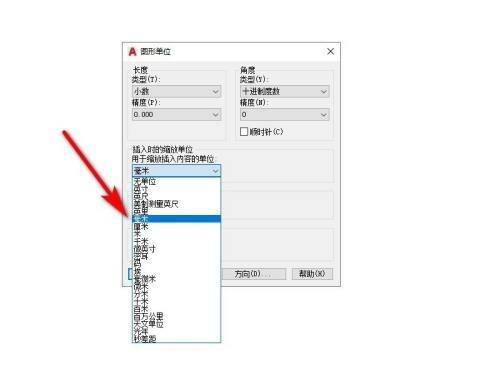
第四步:接着点击“毫米”,在新出现的下拉列表中确定插入的单位(如图所示)。

第五步:除此之外,还能够点击“方向”,以此确定尺寸的方向(如图所示)。
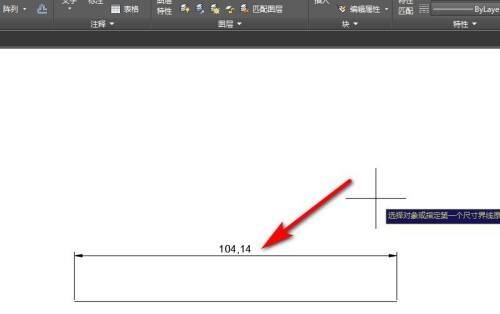
第六步:最后点击“确定”,就可以对图形的尺寸进行标注了。


























