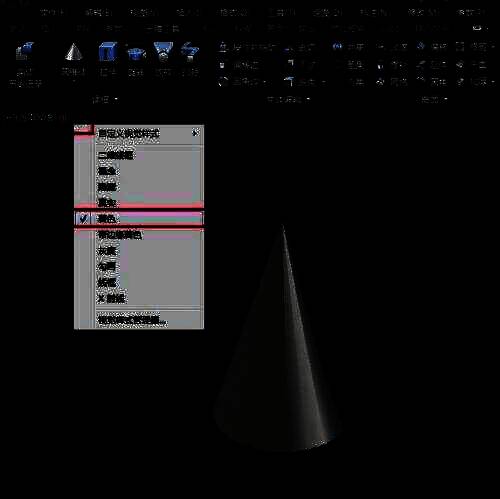
CAD2018是一款十分实用的绘图工具,然而,许多用户并不清楚在CAD2018中该如何绘制圆锥体。在此,为大家详细介绍CAD2018绘制圆锥体的具体方法,想了解的小伙伴们快来一探究竟吧!

CAD2018怎么绘制圆锥体
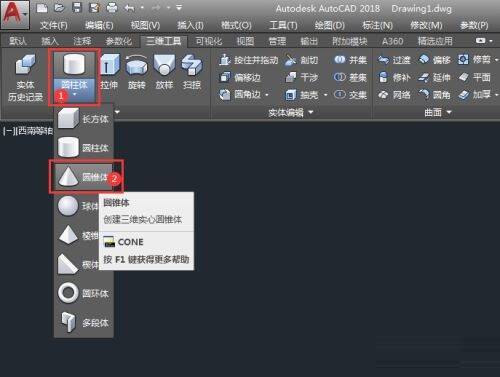
第一步:打开CAD软件,点击圆锥体工具(参考下图)。
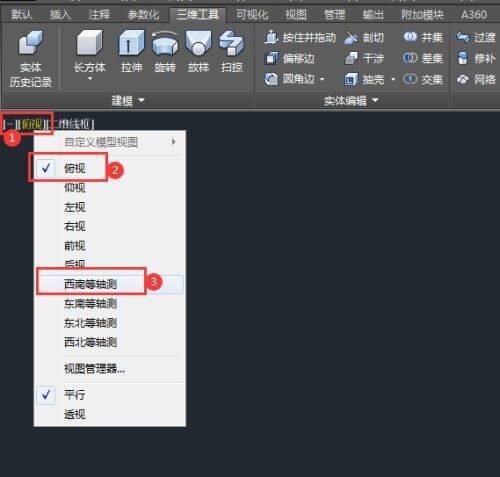
第二步:点击俯视设置,再点击西南等轴测(如图所示)。
第三步:点击圆的圆心点,当然也可以输入坐标点(见下图)。
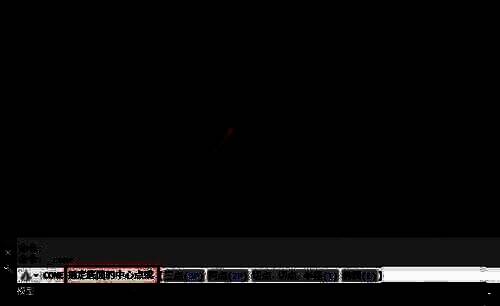
第四步:随后输入圆的半径为60mm,接着点击空格(如图)。

第五步:紧接着输入圆锥体的高度,然后点击空格(参考图示)。
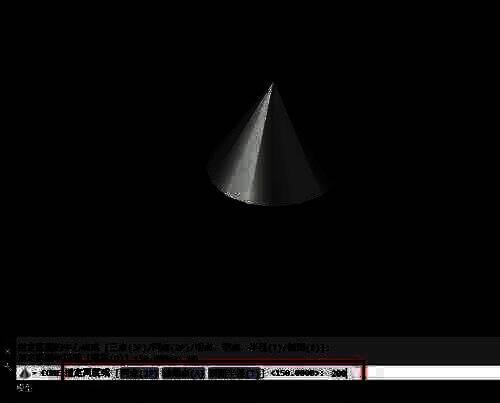
第六步:之后点击二维线框,再点击着色(如下图)。