不少小伙伴想知道CAD2018怎么绘制镜子示意图,对使用CAD绘制镜子示意图的方法还不太熟悉。下面就为大家详细介绍CAD2018画镜子示意图的具体方法,不清楚的小伙伴赶紧来看看吧!
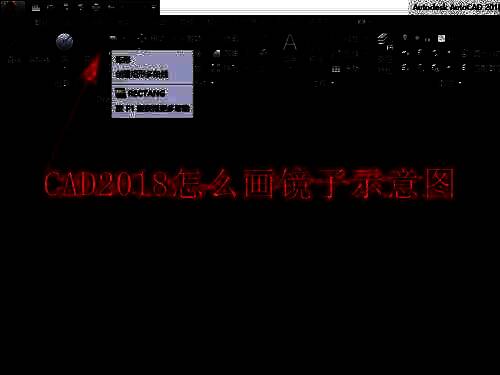
CAD2018怎么画镜子示意图
第一步:先在CAD的工具栏里点击矩形命令(如图所示)。
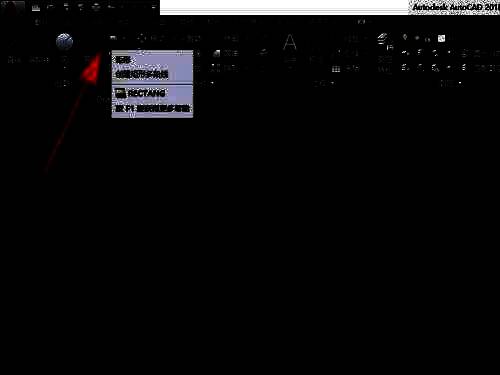
第二步:在绘图界面绘制出一个矩形(如图所示)。
第三步:再次选择矩形命令,在刚才绘制的矩形外面再画一个矩形(如图所示)。
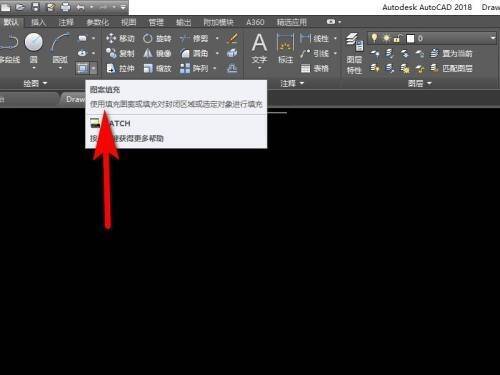
第四步:两个矩形绘制完成以后,接着点击工具栏中的图案填充命令(如图所示)。
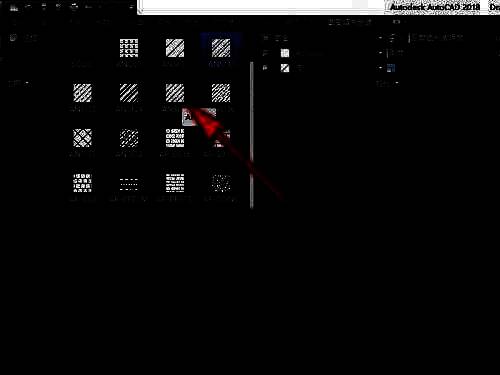
第五步:随后选择玻璃材质的图例(如图所示)。
第六步:点击方框的内部,这样就能得到一个镜子的示意图(如图所示)。